Assistante vocale pour Windows 11

Dis ce que tu veux. Ton PC le fait.

Petra t’écoute, agit dans tes applications et te montre le résultat. Rien ne part sans ton accord.

Tu dis « Range mes Téléchargements »

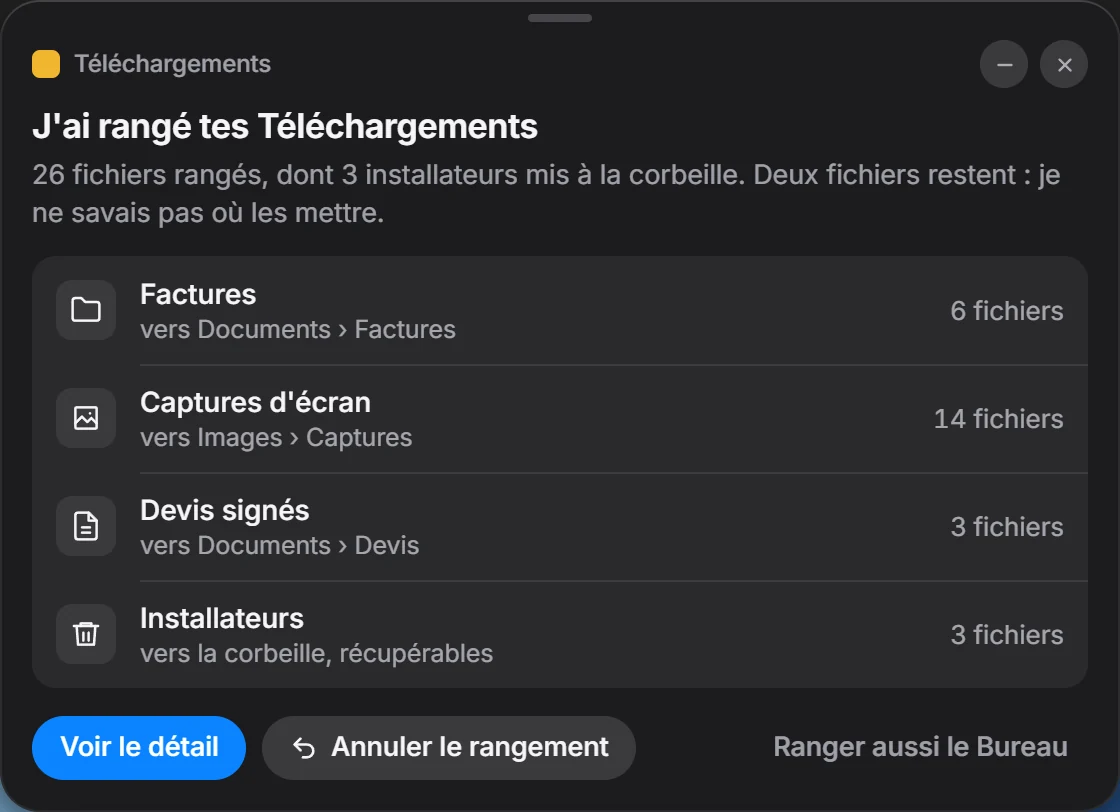
Carte « J’ai rangé tes Téléchargements » : 26 fichiers répartis entre Factures, Captures d’écran, Devis signés et la corbeille, avec « Annuler le rangement ».
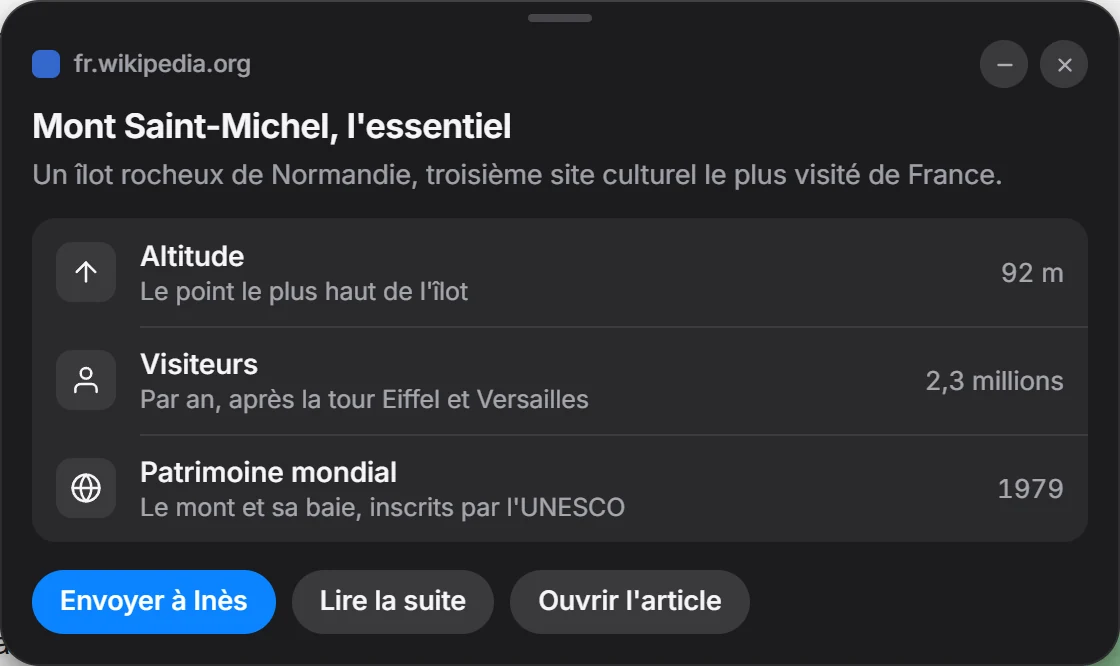
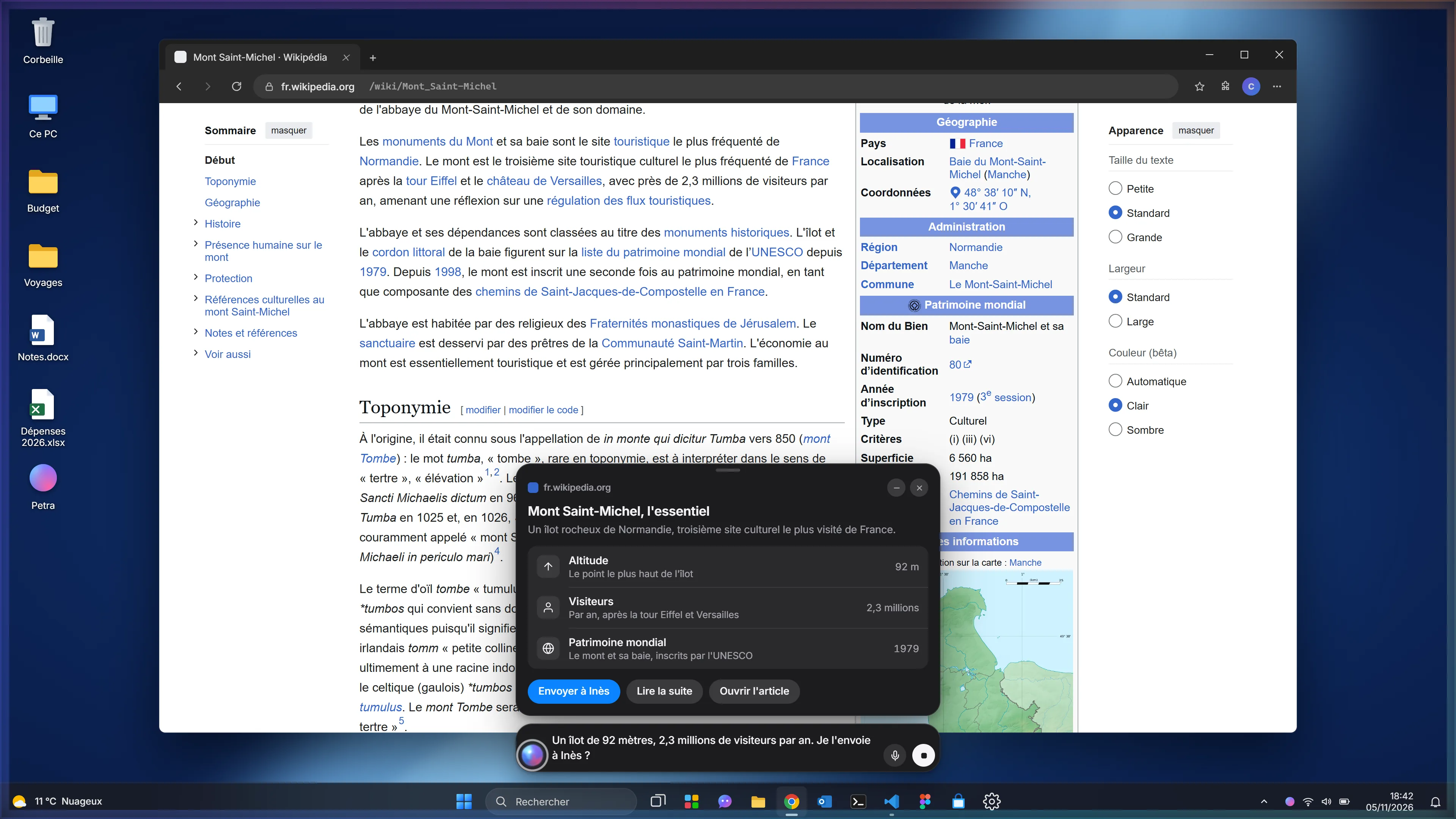
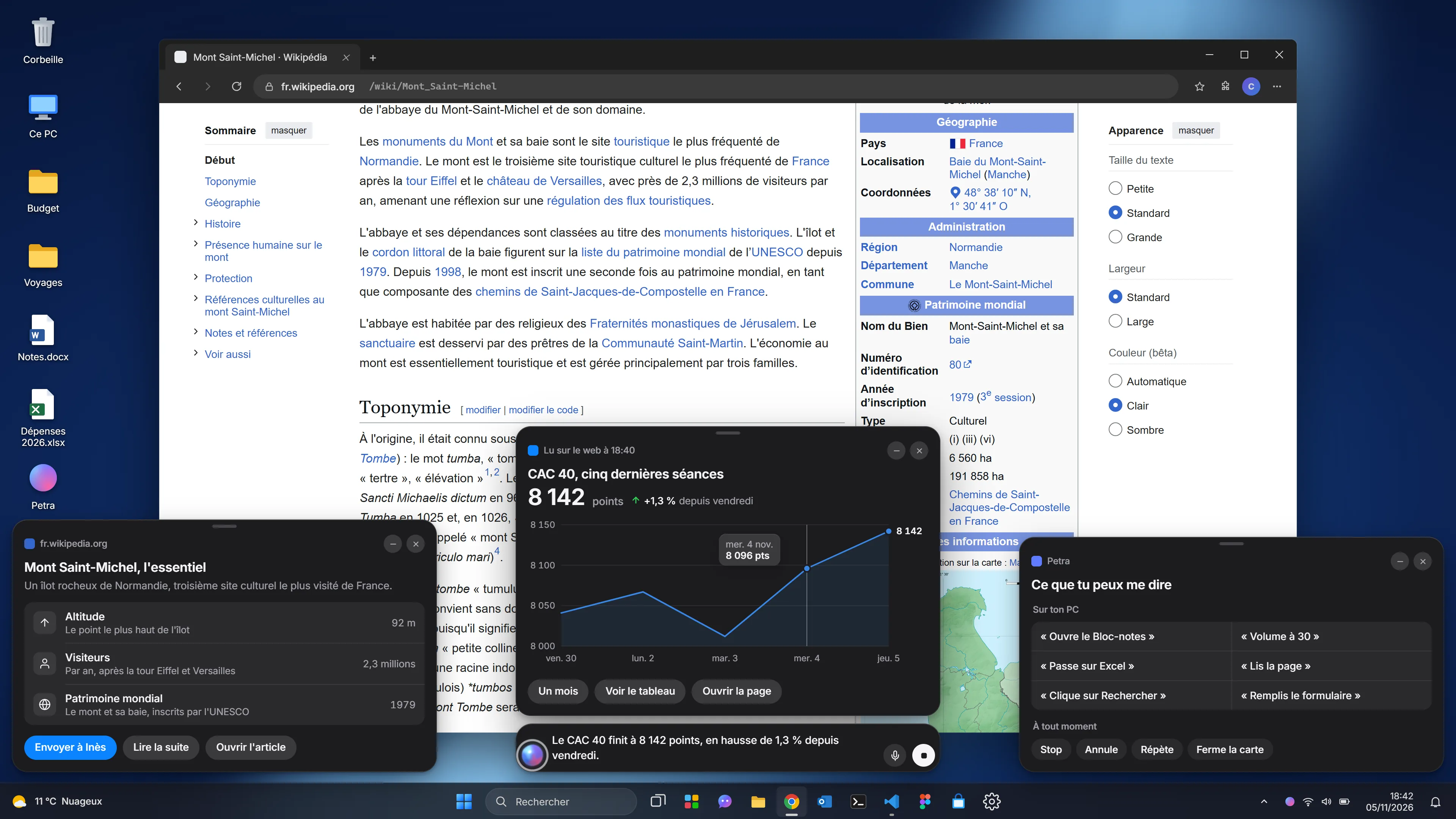
Carte fr.wikipedia.org : l’essentiel du mont Saint-Michel, 92 m d’altitude, 2,3 millions de visiteurs par an, patrimoine mondial depuis 1979, avec « Envoyer à Inès ».
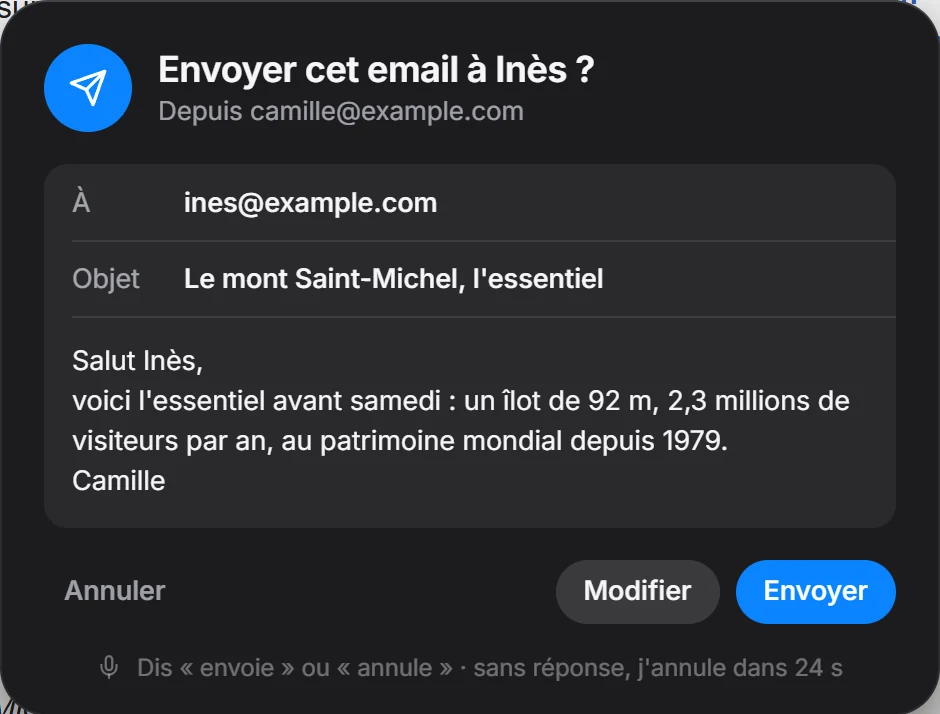
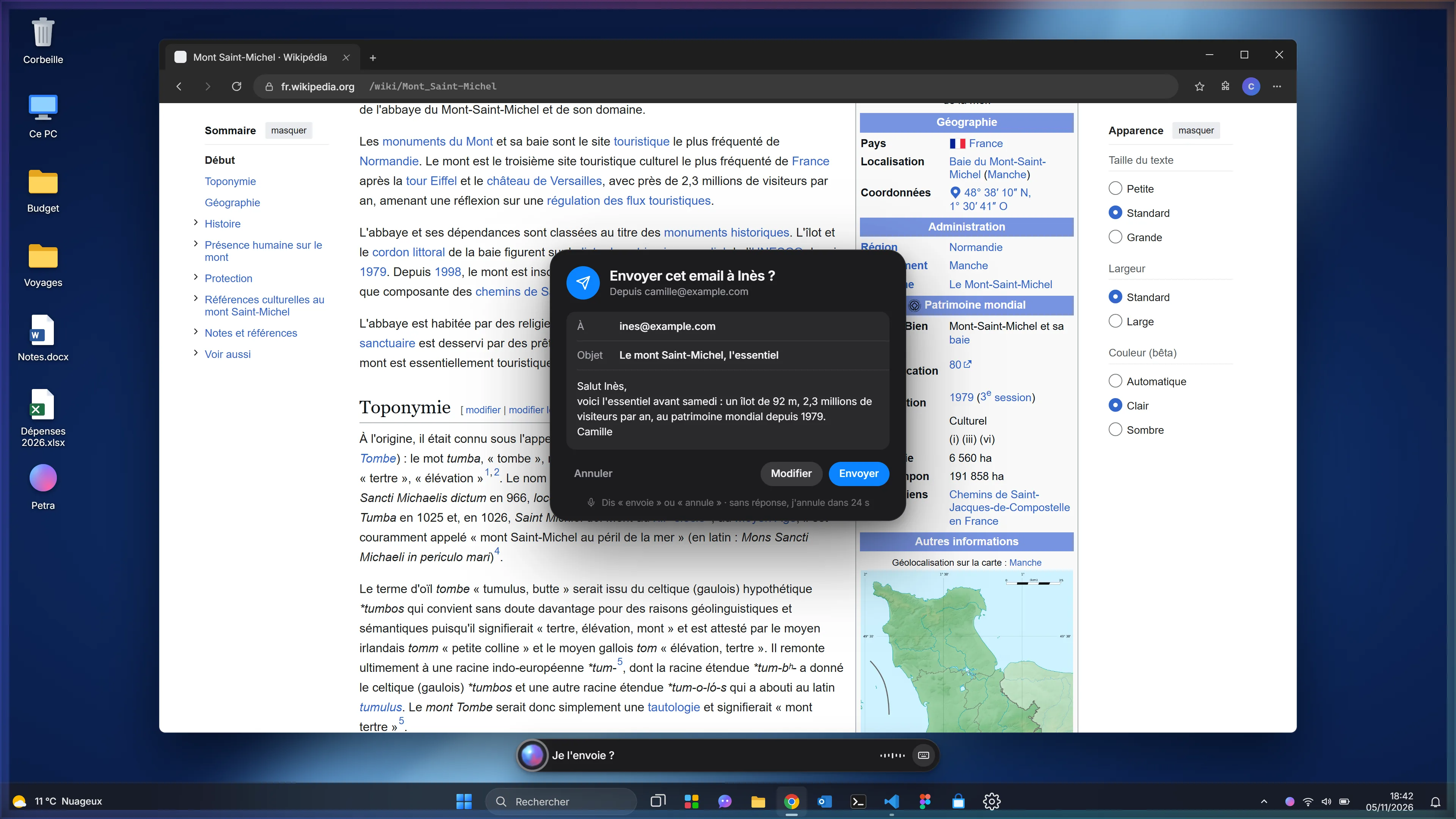
Boîte de dialogue « Envoyer cet email à Inès ? » : le destinataire, l’objet, le texte, et les boutons Annuler, Modifier et Envoyer.
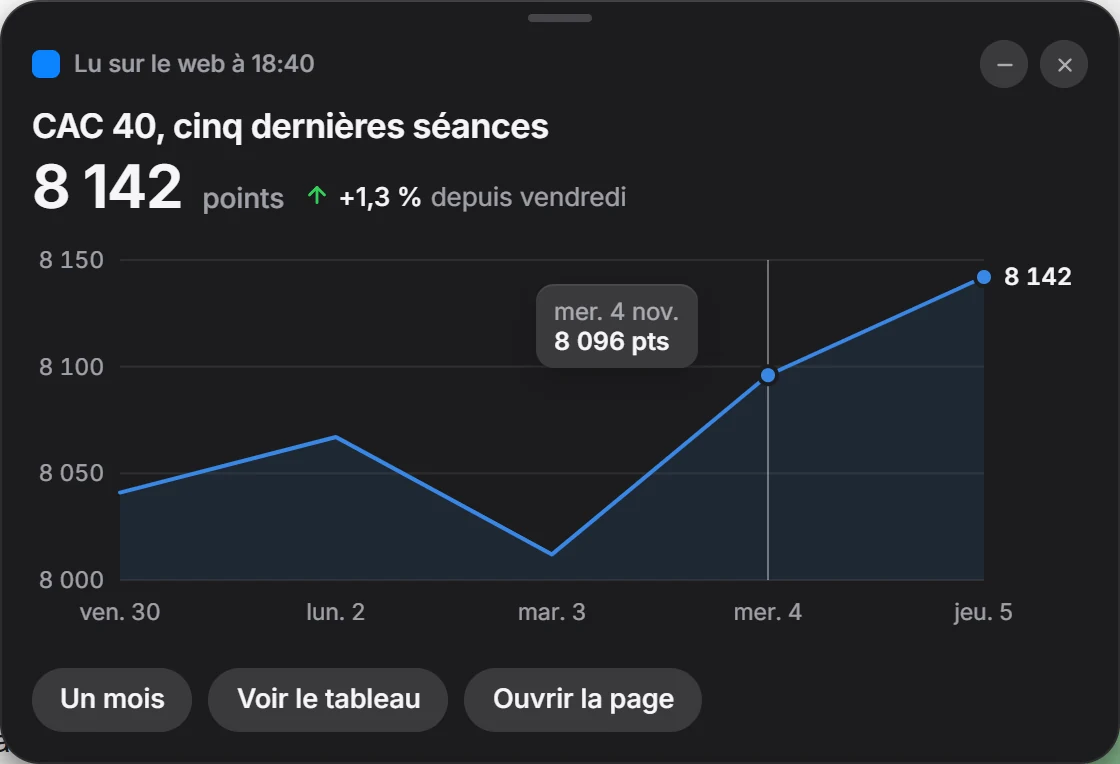
Carte « CAC 40, cinq dernières séances » : 8 142 points, plus 1,3 % depuis vendredi, et sa courbe.
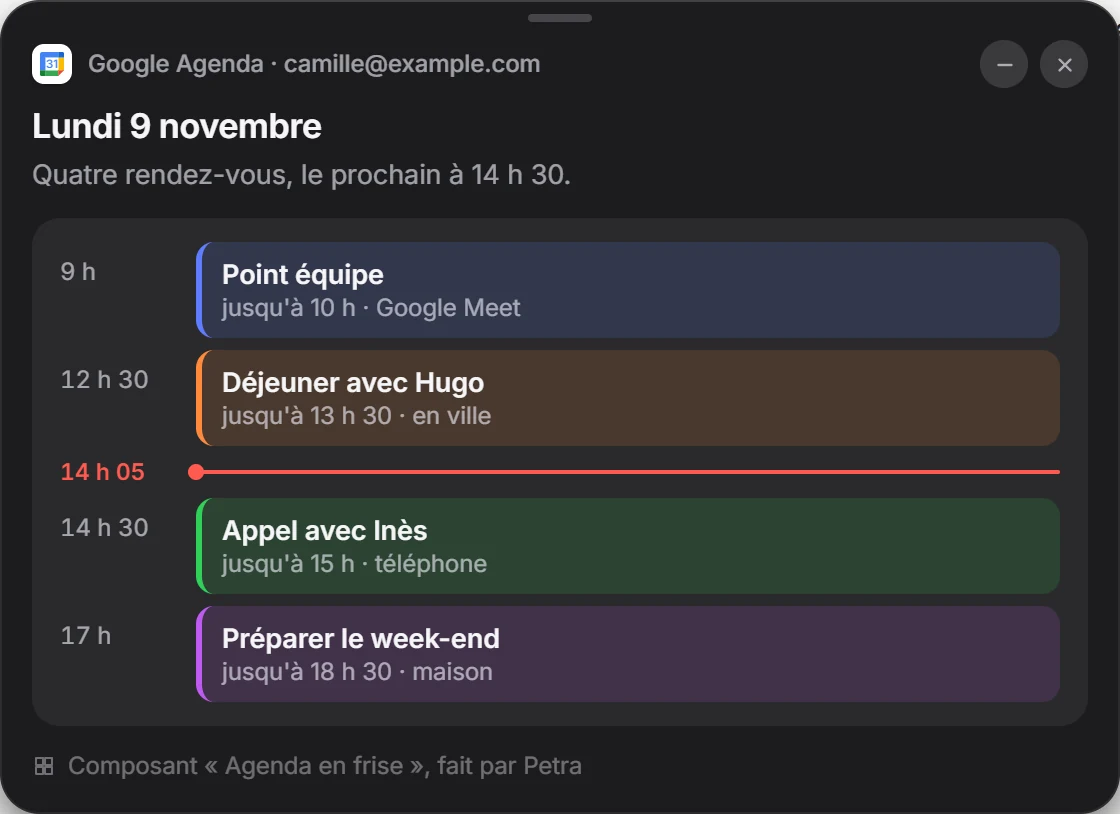
Carte Google Agenda : la journée en frise, quatre rendez-vous et l’heure qu’il est.
C’est rangé : 26 fichiers à leur place.
Essaie

Regarde-la faire.

Une seule demande, suivie de la voix à l’action. Fais défiler.

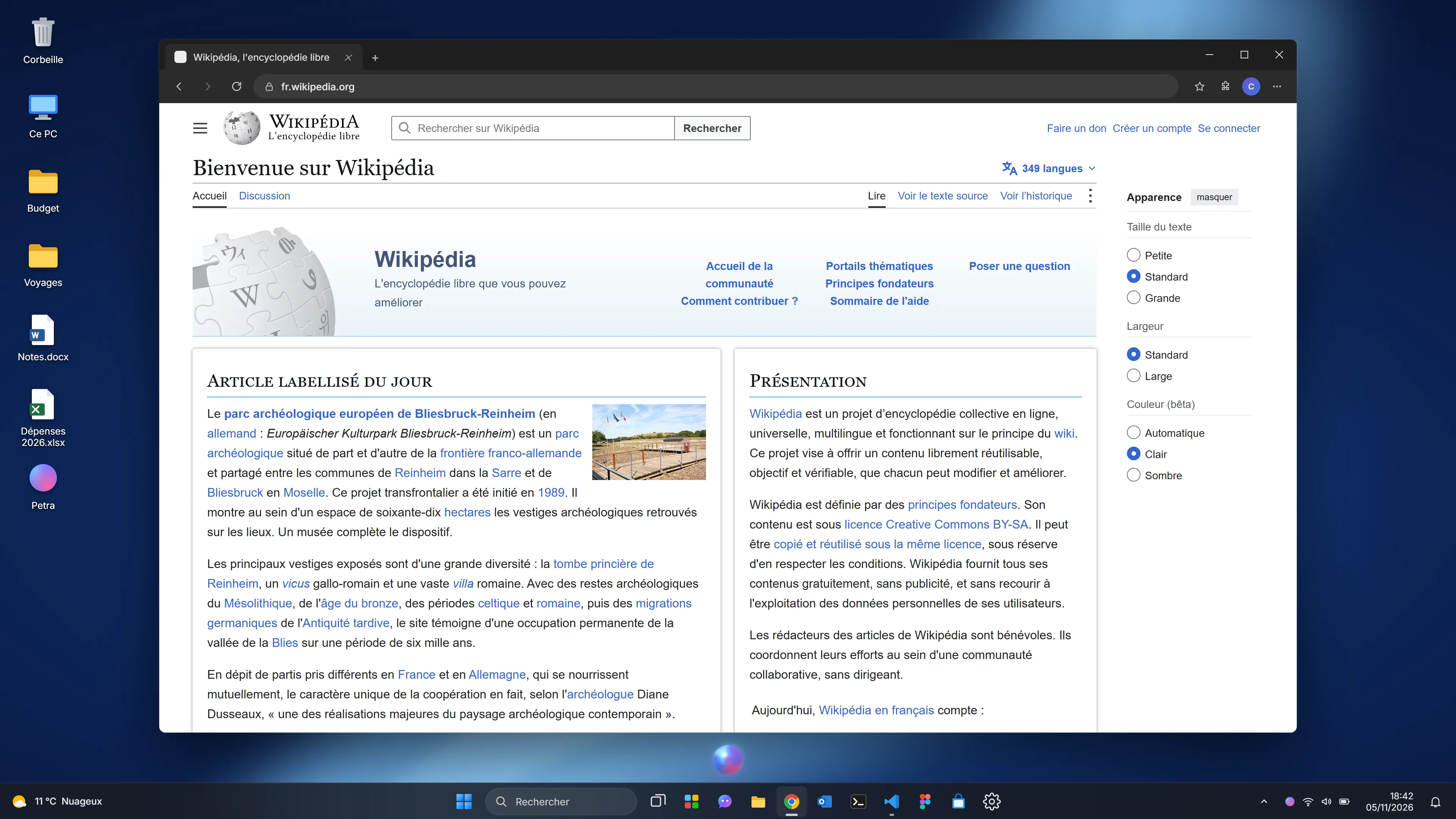
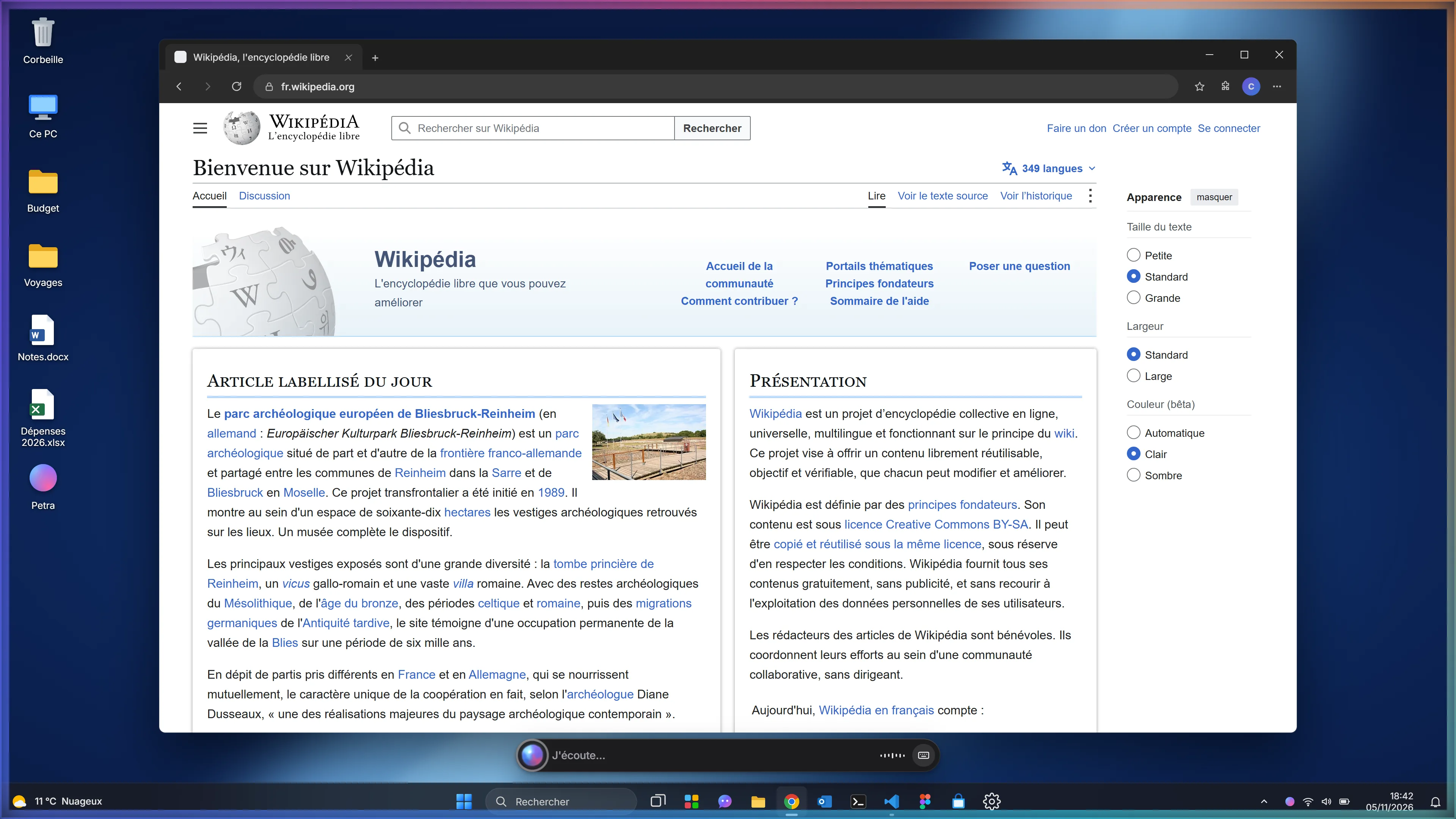
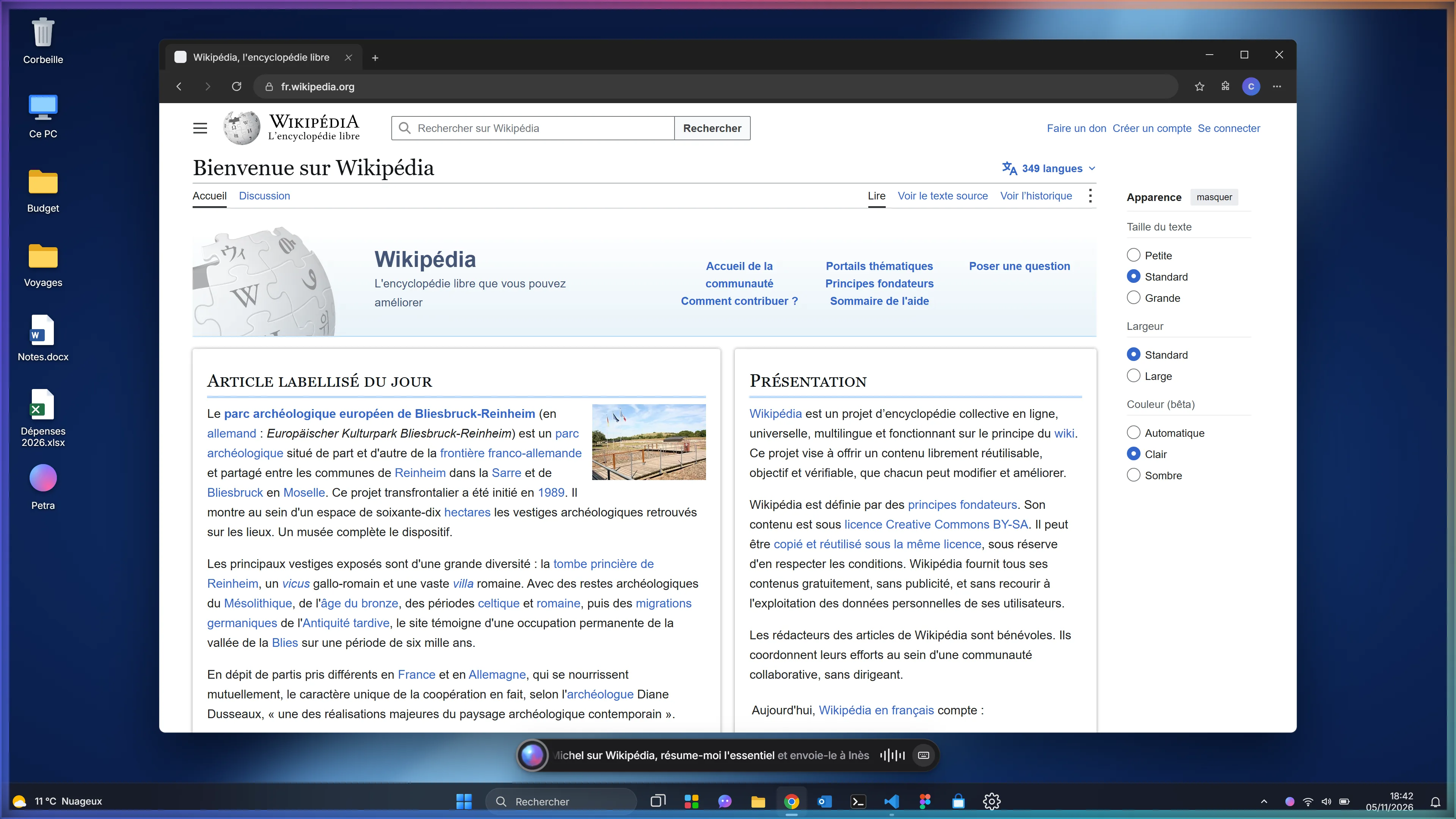
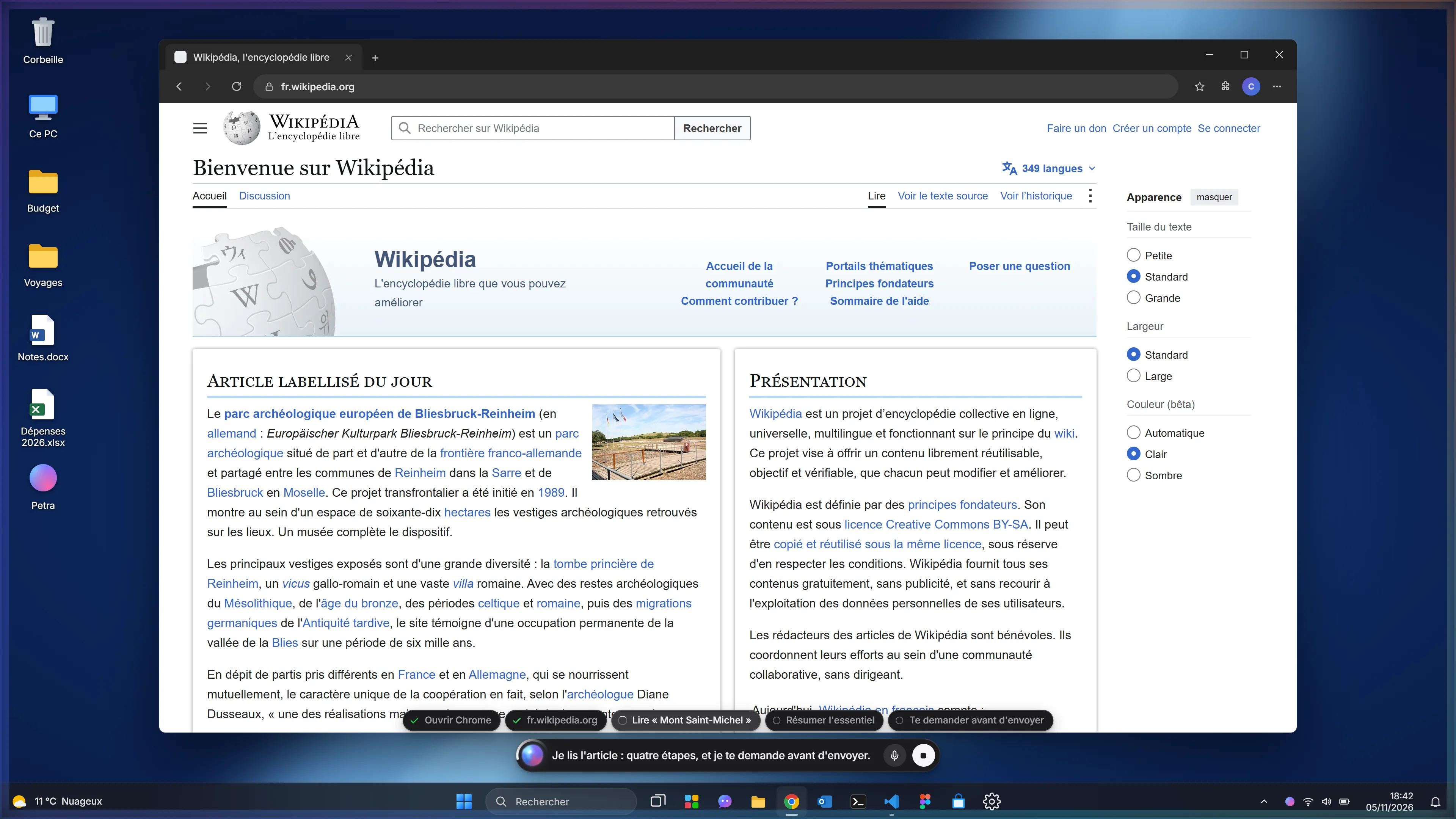
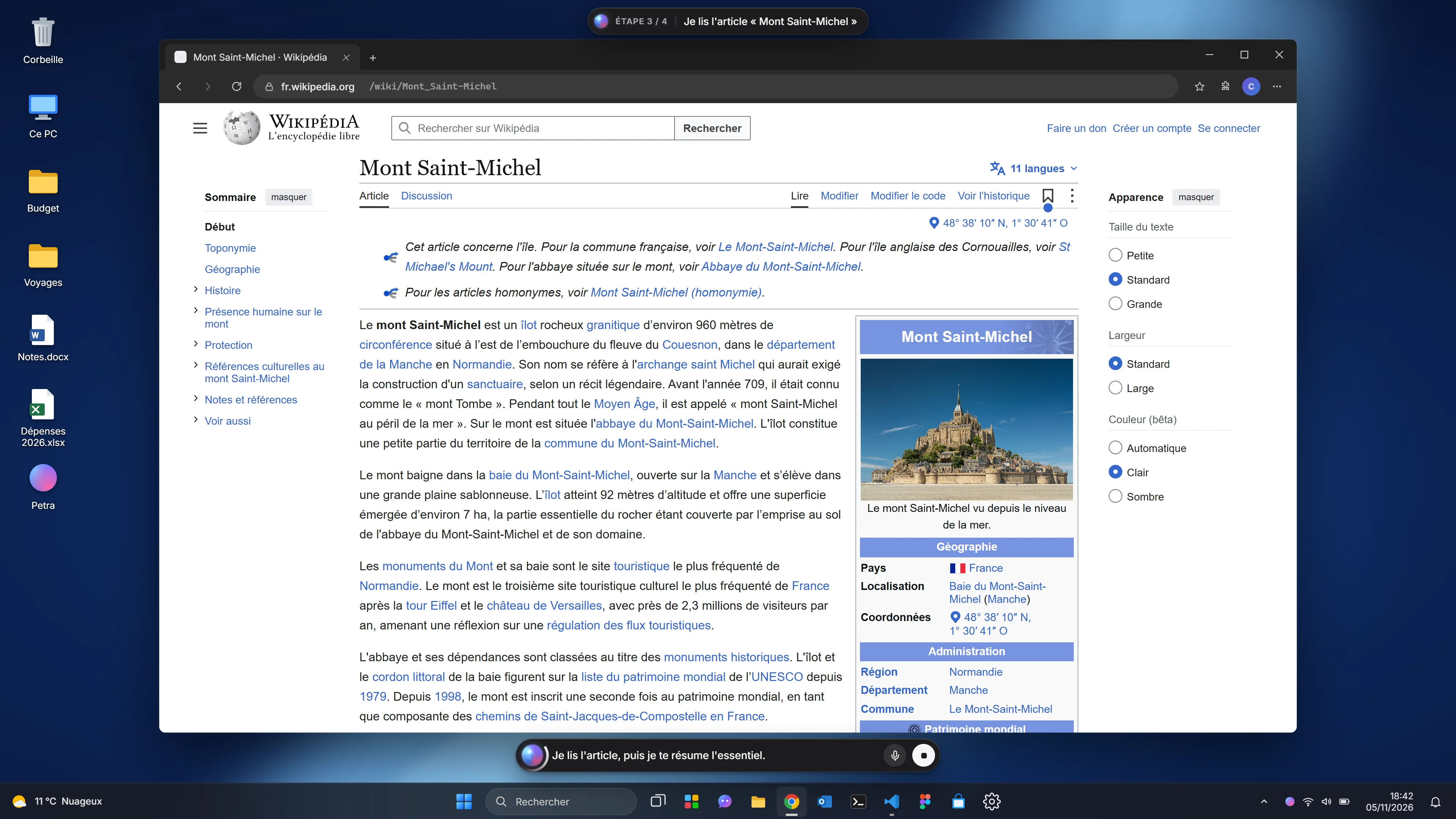
Le bureau Windows 11 avec Wikipédia ouvert dans Chrome ; l’orbe de Petra repose au-dessus de la barre des tâches. Les bords de l’écran s’allument et la pilule de Petra affiche « J’écoute… ». La phrase dictée s’écrit dans la pilule : « … résume-moi l’essentiel et envoie-le à Inès ». Le plan s’affiche en étapes au-dessus de la pilule : Ouvrir Chrome, fr.wikipedia.org, Lire « Mont Saint-Michel », Résumer l’essentiel, Te demander avant d’envoyer. Petra lit un article de Wikipédia dans le navigateur : en haut de l’écran, la légende « Étape 3 / 4 · Je lis l’article Mont Saint-Michel » ; la pilule annonce la suite. Rien n’est dessiné sur la page. Une carte résume l’article : 92 m d’altitude, 2,3 millions de visiteurs par an, patrimoine mondial depuis 1979, avec le bouton « Envoyer à Inès ». Une boîte de dialogue demande « Envoyer cet email à Inès ? » avec Annuler, Modifier et Envoyer ; la pilule demande « Je l’envoie ? ». Trois cartes à l’écran : le résumé de l’article à gauche, la courbe du CAC 40 au centre, les phrases à dire à droite.

1 / 8 · Au repos

Une bulle, et rien d’autre.

Petra tient dans un orbe de 40 px posé au-dessus de ta barre des tâches. Tu le déplaces où tu veux ; tout le reste de l’écran est à toi.

2 / 8 · Tu l’appelles

Ctrl + Espace, et elle écoute.

Ou un clic sur sa bulle, ou « Dis Petra ». Les bords de l’écran s’allument tant qu’elle t’écoute, même si ton regard est ailleurs.

3 / 8 · Tu parles

Ta phrase s’écrit pendant que tu la dis.

Elle repère la fin de ta phrase, pas un silence arbitraire : tu peux chercher un mot sans qu’elle te coupe.

4 / 8 · Elle planifie

Le plan s’affiche avant le premier geste.

Ouvrir Chrome, aller sur Wikipédia, lire l’article, résumer l’essentiel, et te demander avant d’envoyer. Chaque étape se coche sous tes yeux.

5 / 8 · Elle agit

Dans ton navigateur, sous tes yeux.

Elle avance dans ton propre Chrome, avec tes onglets et tes sessions. Une légende en haut de l’écran dit l’étape en cours, et la pilule annonce la suivante. Un mot de passe, elle ne le tape jamais.

6 / 8 · Elle répond

La réponse à voix haute, le détail à l’écran.

L’essentiel de l’article arrive dans une carte : trois chiffres à retenir, et le bouton pour l’envoyer.

7 / 8 · Tu confirmes

Rien ne part sans ton accord.

Un envoi ou un paiement attend toujours : dis « envoie » ou « annule », ou clique. Sans réponse, elle annule d’elle-même.

8 / 8 · Elle garde le fil

Jusqu’à cinq cartes autour de toi.

La dernière au-dessus de la pilule, les autres aux coins de l’écran. Tu les déplaces, tu les réduis, ou tu dis « ferme tout ».

Une phrase, une carte.

Elle répond à voix haute et pose le détail à l’écran. Voici ses cartes, telles qu’elle les dessine sur ton bureau.

« Réponds à Inès, et mets Hugo en copie »
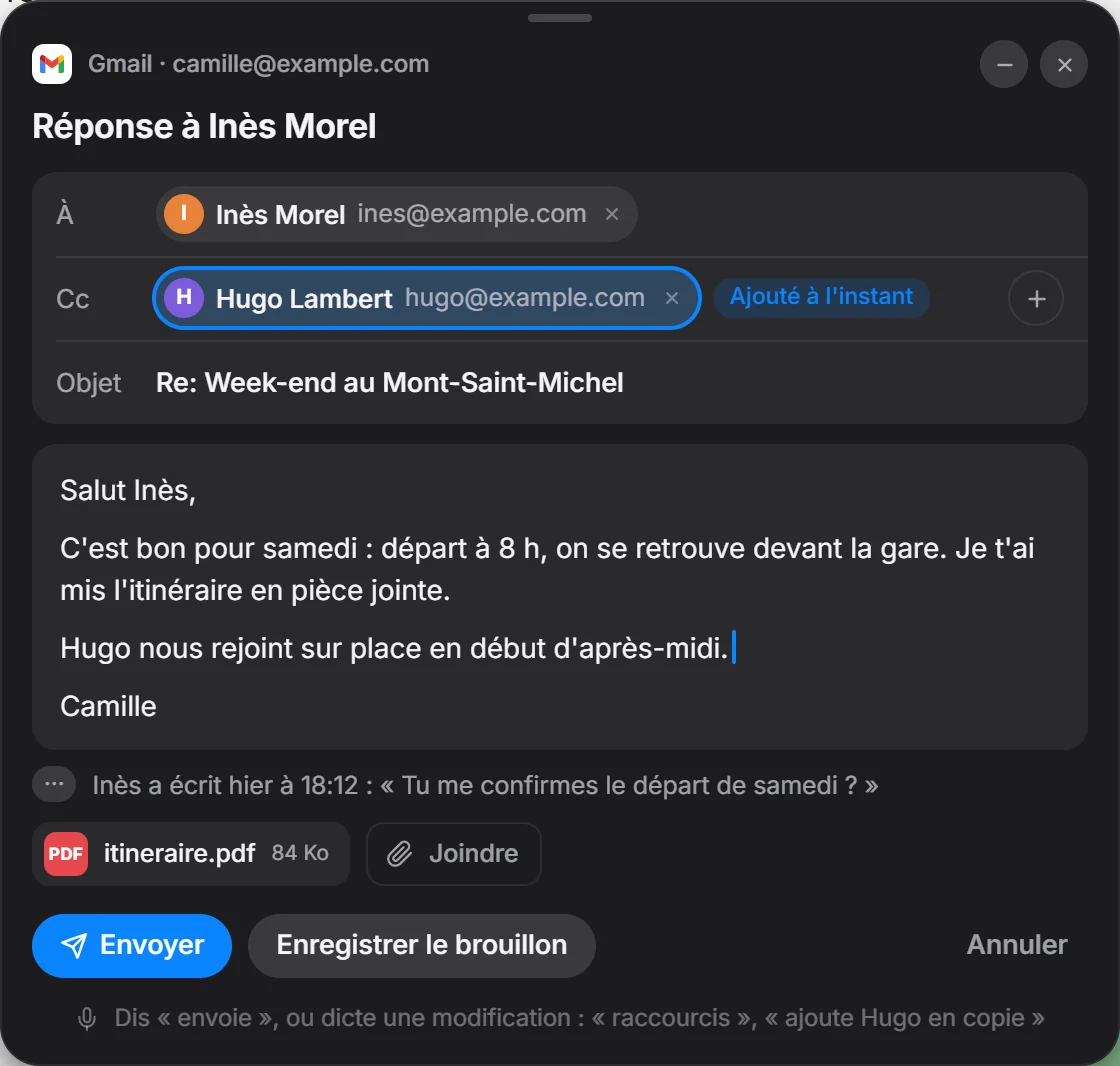
Carte Gmail : la réponse à Inès Morel, Hugo Lambert ajouté en copie à l’instant, l’itinéraire en pièce jointe, les boutons Envoyer et Enregistrer le brouillon.

Le brouillon se corrige à la voix. Ce que la carte montre est exactement ce qui part.

« Qu’est-ce que j’ai aujourd’hui ? »

Carte Google Agenda : la journée en frise, quatre rendez-vous colorés et un trait rouge à l’heure qu’il est.

Une frise qu’elle a écrite elle-même pour ton agenda, avec l’heure qu’il est.

« Qu’est-ce que je peux te demander ? »
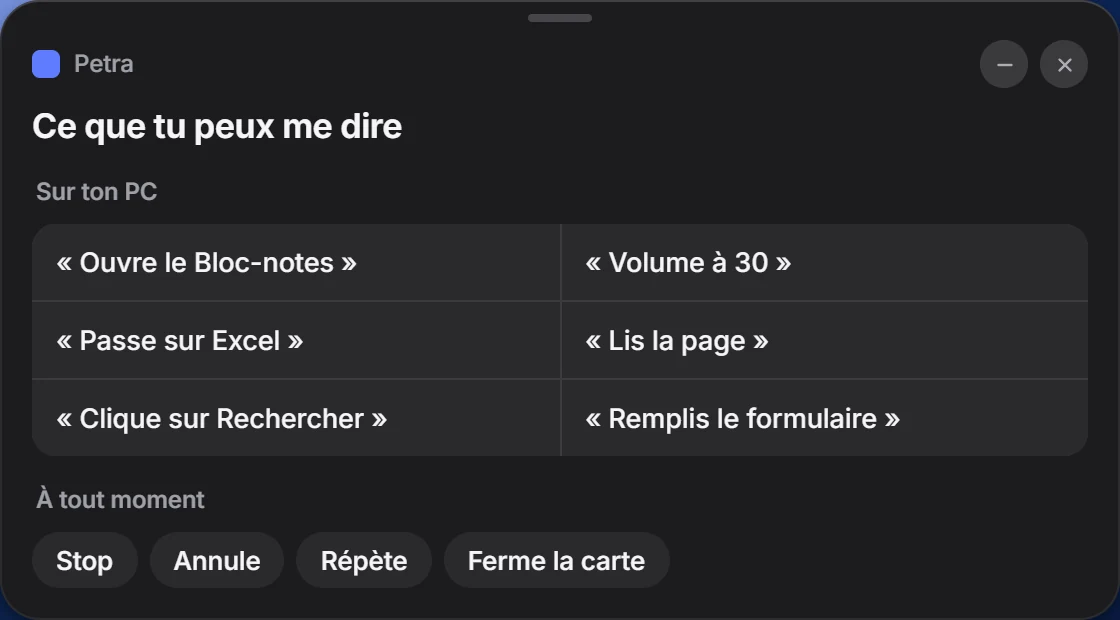
Carte « Ce que tu peux me dire » : Ouvre le Bloc-notes, Volume à 30, Passe sur Excel, Lis la page, Clique sur Rechercher, puis Stop, Annule, Répète, Ferme la carte.

Elle te souffle quoi dire, sur ton PC comme à tout moment.

« Tous les matins à 8 h, fais-moi un récap »
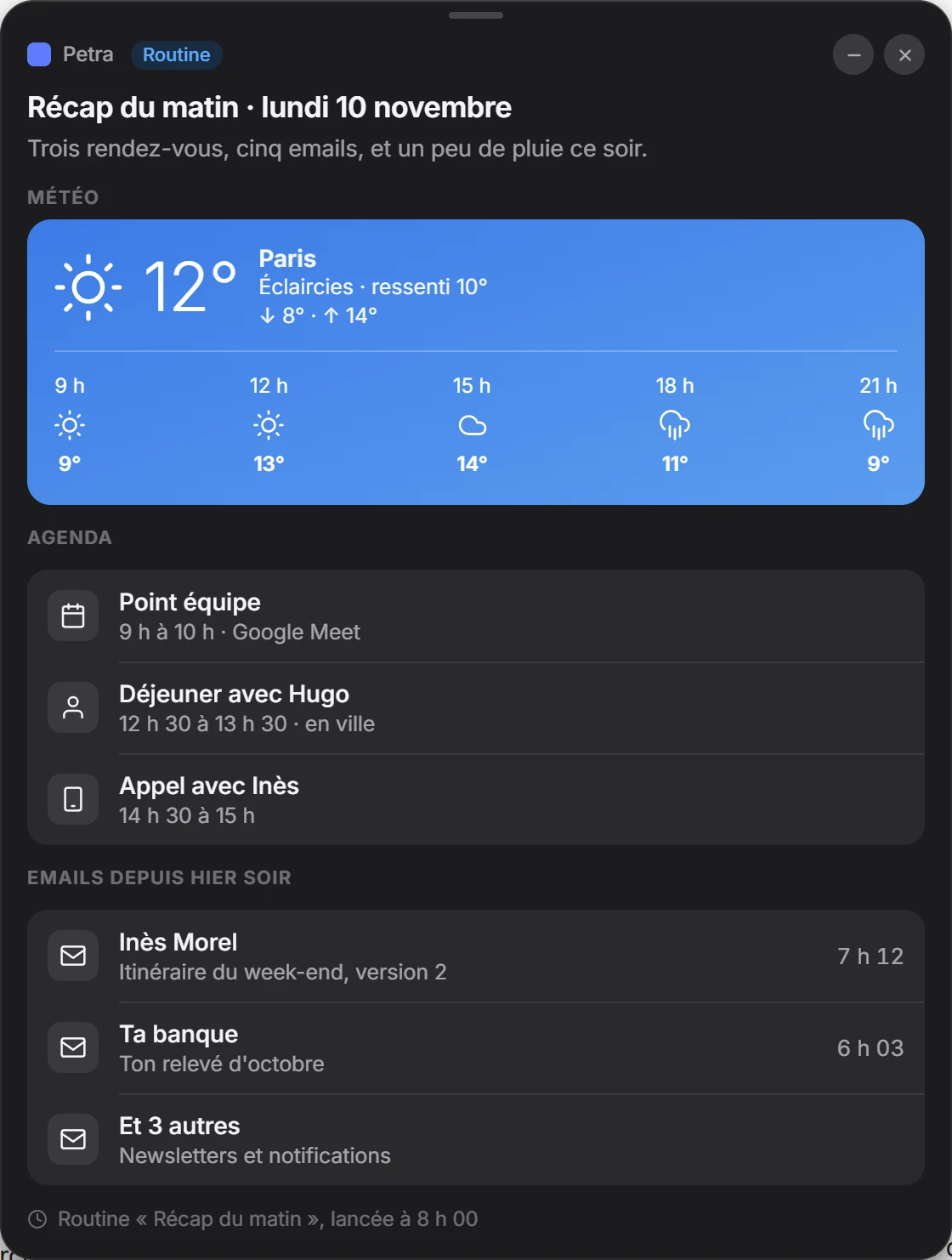
Carte Récap du matin : la météo de Paris heure par heure, trois rendez-vous de l’agenda, les emails depuis hier soir, et la mention de la routine lancée à 8 h.

Une routine : la météo, l’agenda, les emails de la nuit. Lancée seule, dite à voix haute.

« Résume-moi l’article sur le mont Saint-Michel »

Carte fr.wikipedia.org : l’essentiel du mont Saint-Michel, son altitude, ses visiteurs par an et son inscription au patrimoine mondial, avec « Envoyer à Inès ».

Lu sur la page, résumé en trois chiffres, avec le bouton qui fait la suite.

« Range mes Téléchargements »

Carte « J’ai rangé tes Téléchargements » : 26 fichiers répartis entre Factures, Captures d’écran, Devis signés et la corbeille, avec « Annuler le rangement ».

Vingt-six fichiers à leur place, les installateurs à la corbeille, et un bouton pour tout annuler.

« Où en est le CAC 40 ? »

Carte « CAC 40, cinq dernières séances » : 8 142 points, plus 1,3 % depuis vendredi, une courbe avec ses axes et un point survolé.

Lu sur le web, tracé avec ses axes, lisible point par point.

« Crée un composant pour la météo de la semaine »
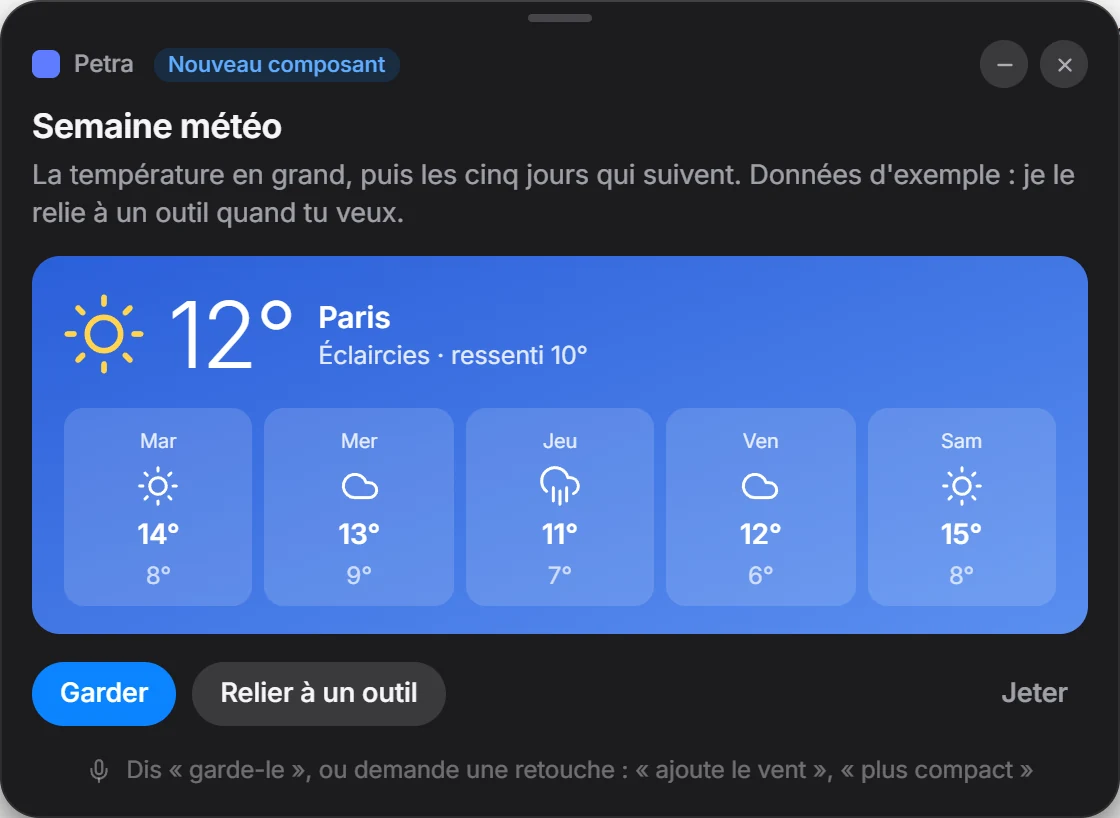
Carte « Nouveau composant » : l’aperçu d’une semaine météo à Paris, avec Garder, Relier à un outil et Jeter.

Elle l’écrit, te montre l’aperçu, et attend ta décision : garder, relier ou jeter.

J’écoute…

Elle parle comme on parle.

Pas de commandes à apprendre, pas de bip à attendre. Tu parles normalement, tu peux l’interrompre, et son orbe te dit toujours où elle en est.

La fin de ta phrase
Elle repère quand tu as fini, sur ton PC, même si tu marques une pause pour chercher un mot.
Tu peux la couper
Parle pendant qu’elle répond : elle se tait et t’écoute. L’annulation d’écho de Windows l’empêche de s’entendre elle-même.
Elle reste à l’écoute
Six secondes après sa réponse, tu enchaînes sans toucher au clavier.
Maintenir pour parler
Si tu préfères, elle n’écoute que tant que tu tiens la touche, et ne rouvre jamais le micro d’elle-même.
Réactive
13 à 27 ms pour afficher son état, 0,8 s pour son premier mot dans les meilleurs cas.
Une voix française
Choisie parmi celles de ton compte ElevenLabs, dès l’installation.

« Cherche le mont Saint-Michel sur Wikipédia et résume-moi l’essentiel »

Ton Chrome, tes onglets, tes sessions.

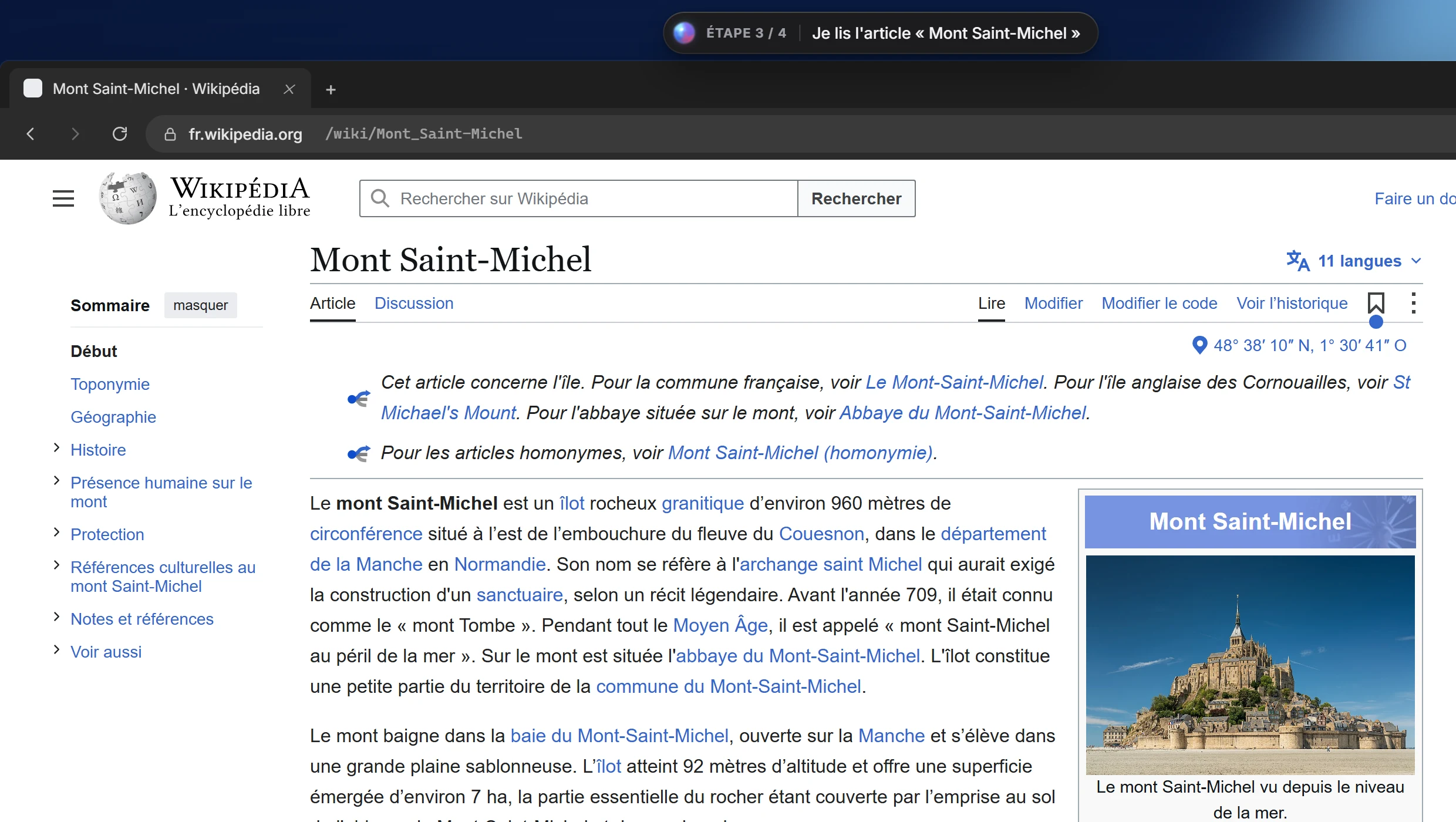
Petra agit dans ton propre navigateur, là où tu es déjà connecté. Elle lit la page, annonce chaque étape en haut de l’écran, et avance sans rien dessiner sur le site.
  • Tu donnes ton accord dans Chrome à chaque démarrage.
  • Un mot de passe ou un numéro de carte, elle ne le tape jamais.
  • Sur un site sensible, chaque action attend ton oui.
Sur l’article de Wikipédia, la légende annonce « Étape 3 / 4 · Je lis l’article Mont Saint-Michel » et la pilule dit la suite.

« Ouvre le dossier Budget et colle les dépenses du mois dans Excel »

Tes applications et tes fichiers.

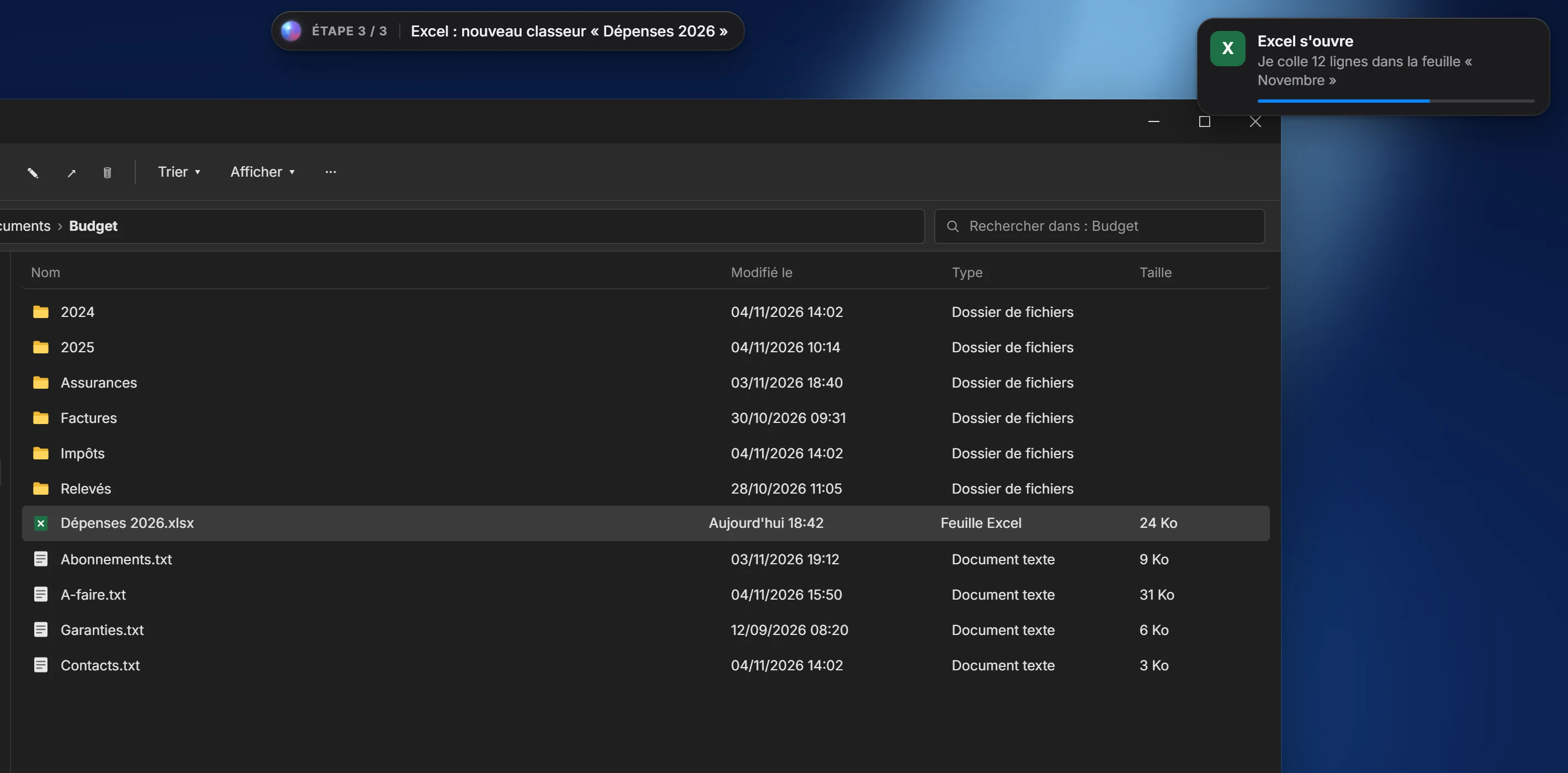
Elle ouvre, met au premier plan, règle le volume, cherche, lit, écrit et range, dans les dossiers que tu lui ouvres et nulle part ailleurs.
  • « Annule » remet chaque fichier à sa place.
  • Ce qu’elle supprime va à la corbeille, récupérable.
  • Une légende et une notification disent ce qu’elle fait, pendant qu’elle le fait.
Dans l’Explorateur de fichiers, la légende « Étape 3 / 3 · Excel : nouveau classeur Dépenses 2026 » et une notification « Excel s’ouvre, je colle 12 lignes ».

« Qu’est-ce qu’Inès m’a envoyé hier soir ? »

Gmail, Agenda, Notion et sept autres.

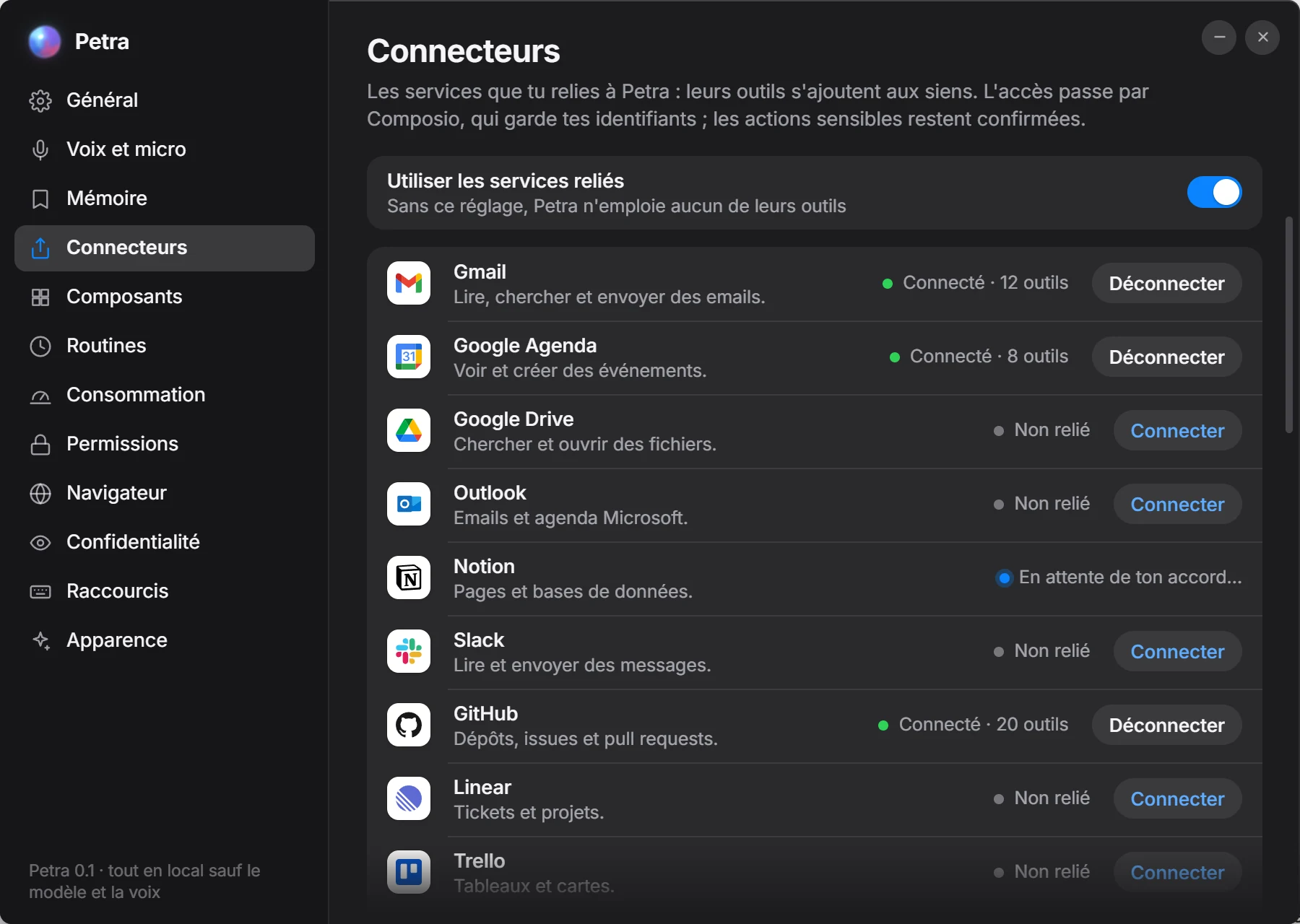
Relie tes services d’un clic depuis les réglages. Leurs outils s’ajoutent aux siens, chacun activable un par un, et chaque envoi passe par ta confirmation.
  • Gmail
  • Google Agenda
  • Google Drive
  • Outlook
  • Notion
  • Slack
  • GitHub
  • Linear
  • Trello
  • Todoist
Réglages, page Connecteurs : Gmail, Google Agenda et GitHub connectés avec leur nombre d’outils, Notion en attente de ton accord, les autres à connecter.

« Le vendredi à 17 h, dis-moi ce qui reste à faire »

Des routines qu’elle lance seule.

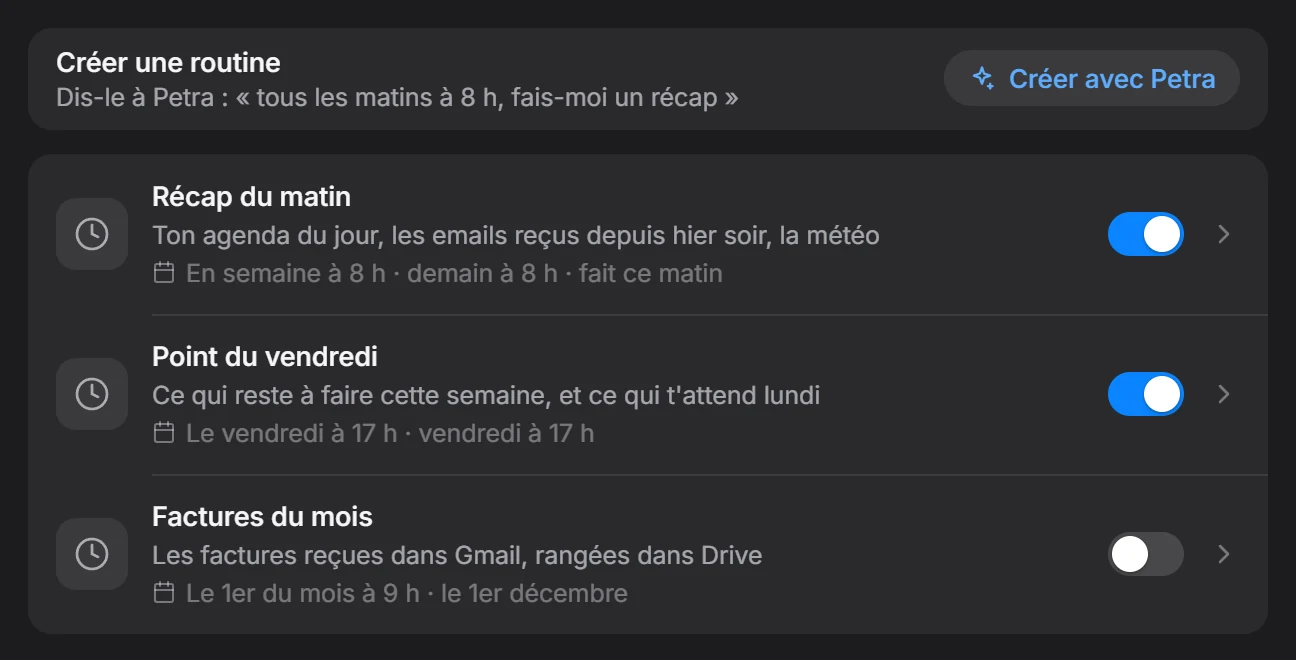
Une routine, c’est une consigne et une heure. Petra la lance d’elle-même, te la dit à voix haute ou te la montre.
  • Ce qui demande ton accord t’attend dans une carte : elle ne l’envoie jamais seule.
  • Créée à la voix, visible et modifiable dans les réglages.
  • Le récap du matin est proposé d’office : un clic pour l’ajouter.
Réglages, page Routines : « Créer avec Petra », puis Récap du matin en semaine à 8 h, Point du vendredi à 17 h et Factures du mois, chacune avec son interrupteur.

« Crée un composant qui suit mes colis »

Elle écrit ses propres écrans.

Quand aucune carte ne convient, Petra écrit un composant sur mesure, te montre l’aperçu avec des données d’exemple, le relie à un outil et garde ses versions.
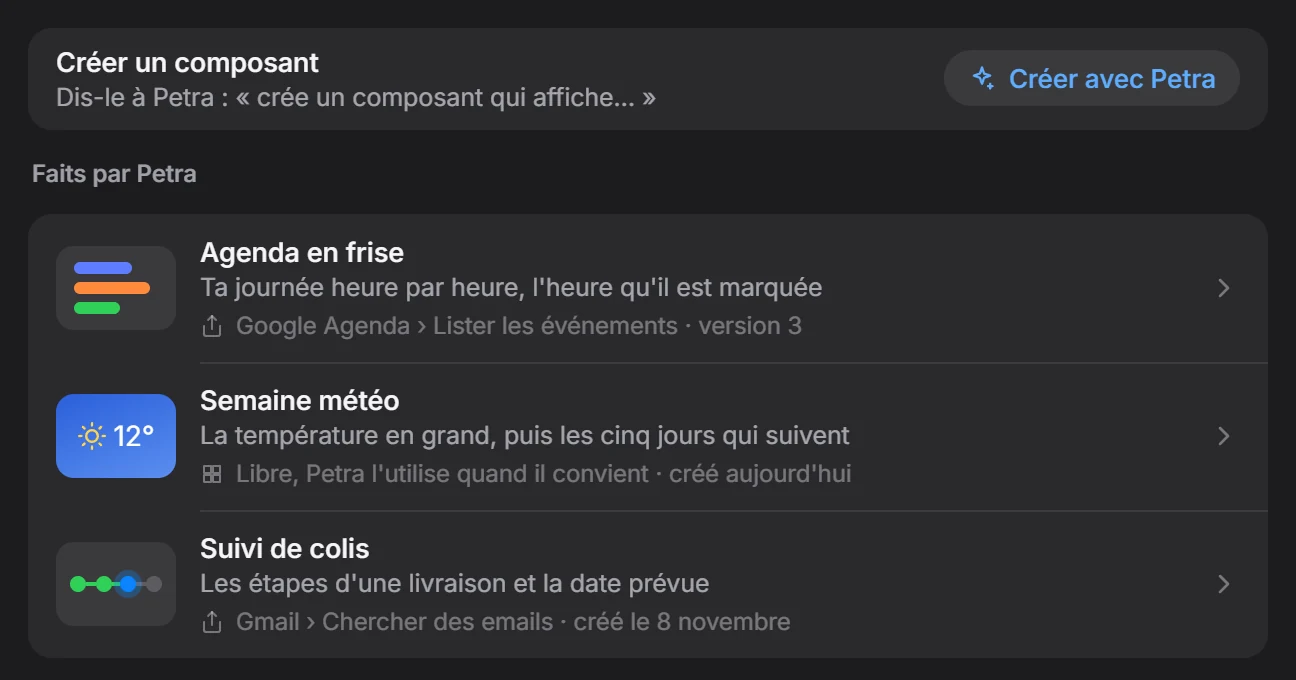
Réglages, page Composants : « Créer avec Petra », puis les composants faits par Petra, Agenda en frise, Semaine météo et Suivi de colis.

« Retiens que Léa préfère le jeudi »

Une mémoire que tu peux lire.

Elle retient ce que tu lui demandes et ce qui revient souvent, dans des fichiers rangés sur ton PC. Tu corriges ou effaces chaque souvenir, à la voix ou dans les réglages.
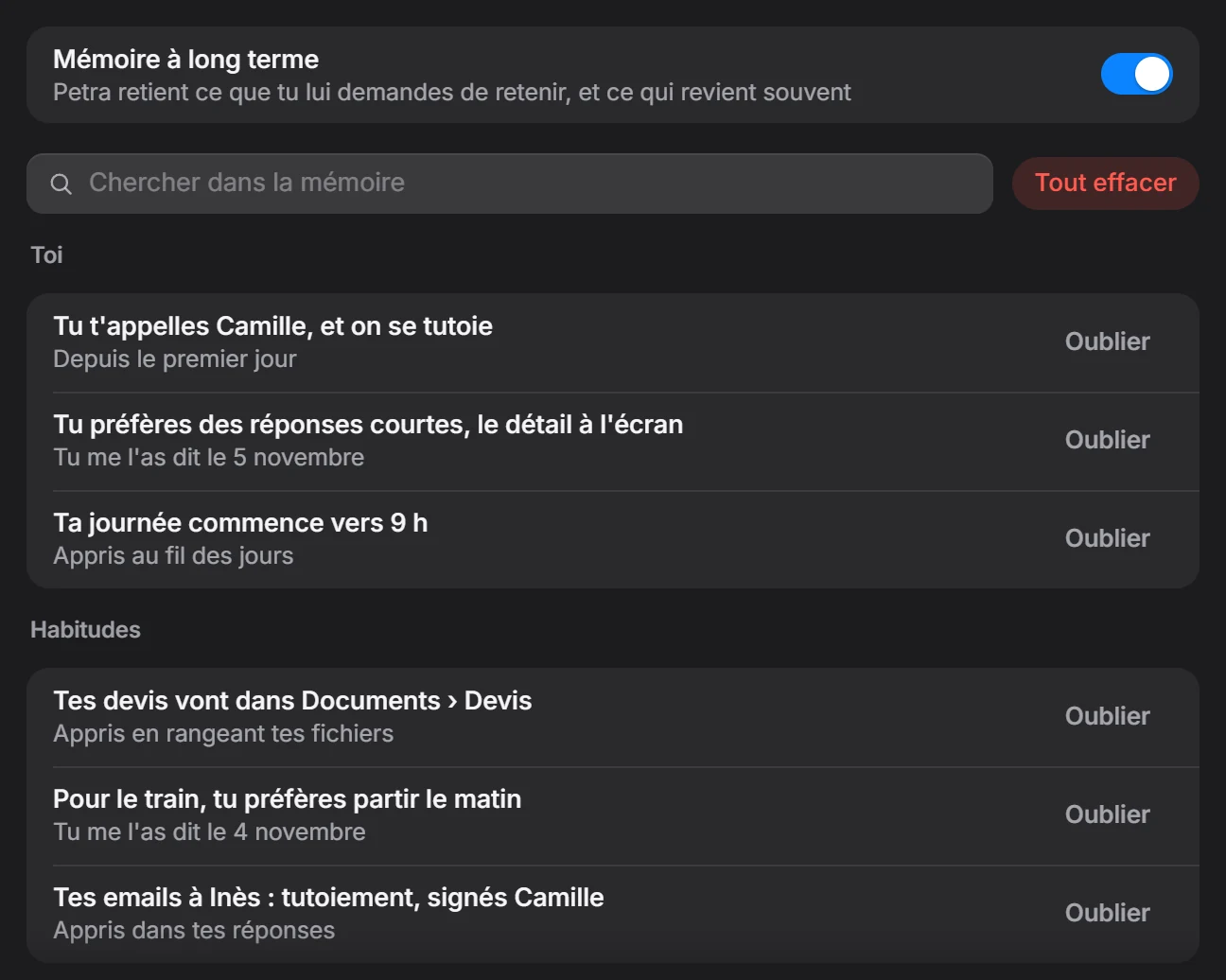
  • « Oublie que… » : le souvenir part trente jours à l’écart, puis s’efface.
  • « Qu’est-ce que tu sais de moi ? » : tout s’affiche, ligne par ligne.
  • Un mot de passe, un code, un numéro de carte : elle refuse de les garder.
Réglages, page Mémoire : l’interrupteur de la mémoire à long terme, la recherche, « Tout effacer », puis les souvenirs classés sous Toi et Habitudes, chacun avec Oublier.

« Ouvre tes réglages »

Douze pages de réglages, aucun fichier à éditer.

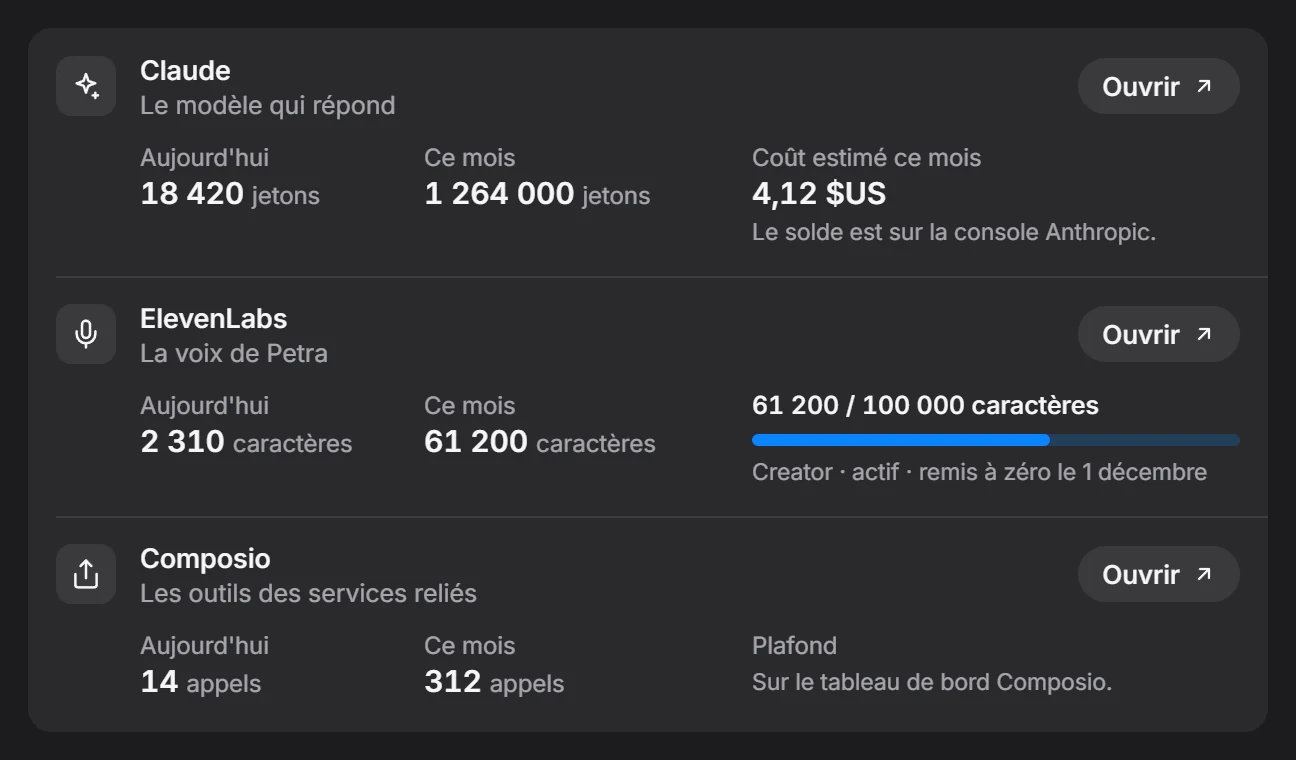
Son nom, sa voix, ton micro, le modèle qui répond, ses permissions, son apparence. Et une page qui te dit ce qu’elle consomme chez chaque fournisseur, pour ne jamais découvrir une facture.
  • Général
  • Voix et micro
  • Mémoire
  • Connecteurs
  • Composants
  • Routines
  • Consommation
  • Permissions
  • Navigateur
  • Confidentialité
  • Raccourcis
  • Apparence
Réglages, page Consommation : les jetons Claude du jour et du mois avec le coût estimé, les caractères ElevenLabs sur le quota du mois, les appels Composio.

Rien ne part sans toi.

Une assistante qui agit sur ton ordinateur doit être claire sur ce qu’elle peut faire, ce qu’elle envoie, et à qui.

Boîte de dialogue « Envoyer cet email à Inès ? » : le destinataire, l’objet, le texte, les boutons Annuler, Modifier et Envoyer, et la mention « sans réponse, j’annule dans 24 s ».

Tout est refusé par défaut

Chaque action passe par son moteur de permissions avant de toucher à quoi que ce soit. Tu ouvres ce que tu veux, dossier par dossier, outil par outil.

Envois et paiements, toujours confirmés

À la voix ou au clic, même pendant une routine. Pour payer, Windows Hello en plus.

Tes clés gardées par Windows

Dans le Gestionnaire d’identification, chiffrées par ta session. Jamais dans un fichier, jamais renvoyées dans un message.

« Annule » défait

Un dossier rangé revient comme avant. Un souvenir oublié reste trente jours à l’écart avant de s’effacer.

Jamais un mot de passe

Ni un numéro de carte : elle refuse de les taper comme de les retenir.

Ce qu’elle écrit reste enfermé

Ses composants tournent dans un bac à sable, sans réseau, sans stockage, sans accès à ton PC.

Ce qui quitte ton PC : la liste complète.

Vers Ce qui part Quand
Claude Ta phrase, la date, les cartes à l’écran, l’index de sa mémoire, les dossiers que tu lui ouvres, et les résultats des outils du tour. À chaque tour
ElevenLabs Ta voix pendant que tu parles, et le texte qu’elle prononce. Pendant un tour à la voix
Composio Les appels aux outils des services que tu as reliés et activés. Quand elle utilise un de ces outils
Personne Tes réglages, ton journal, tes routines, ses composants, les fichiers de sa mémoire, tes clés, et le mot de réveil. Jamais
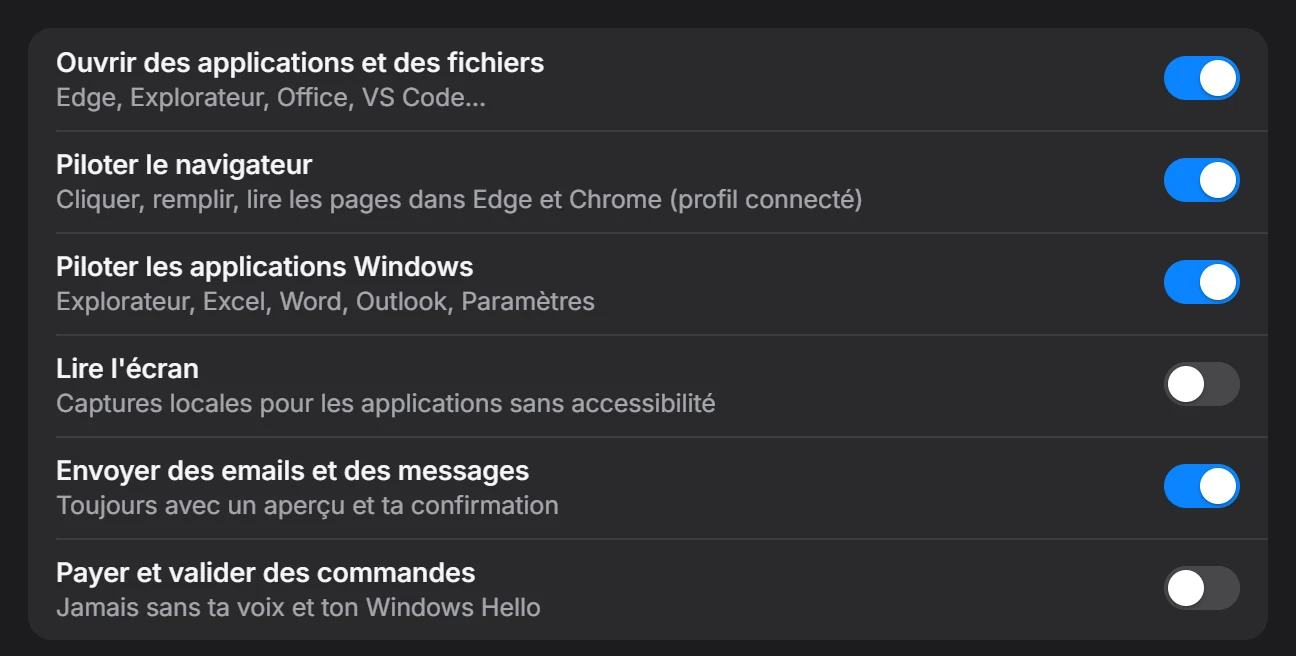
Réglages, page Permissions : six interrupteurs, dont « Lire l’écran » et « Payer et valider des commandes » éteints, « Envoyer des emails » toujours avec aperçu et confirmation.

Trois minutes, aucun terminal.

Un fichier, six étapes guidées, et elle est là, dans un coin de ton écran.

  1. Télécharge

    Un seul fichier de 307 Mo, l’assistante et son service compris.

  2. Installe

    Pour ton compte Windows, sans droits d’administrateur. Elle démarre ensuite avec Windows.

  3. Laisse-toi guider

    Son nom, Claude, sa voix et ton micro, tes services. Chaque étape peut attendre : tout se règle aussi plus tard.

  4. Parle-lui

    Ctrl Espace puis dis ce que tu veux.
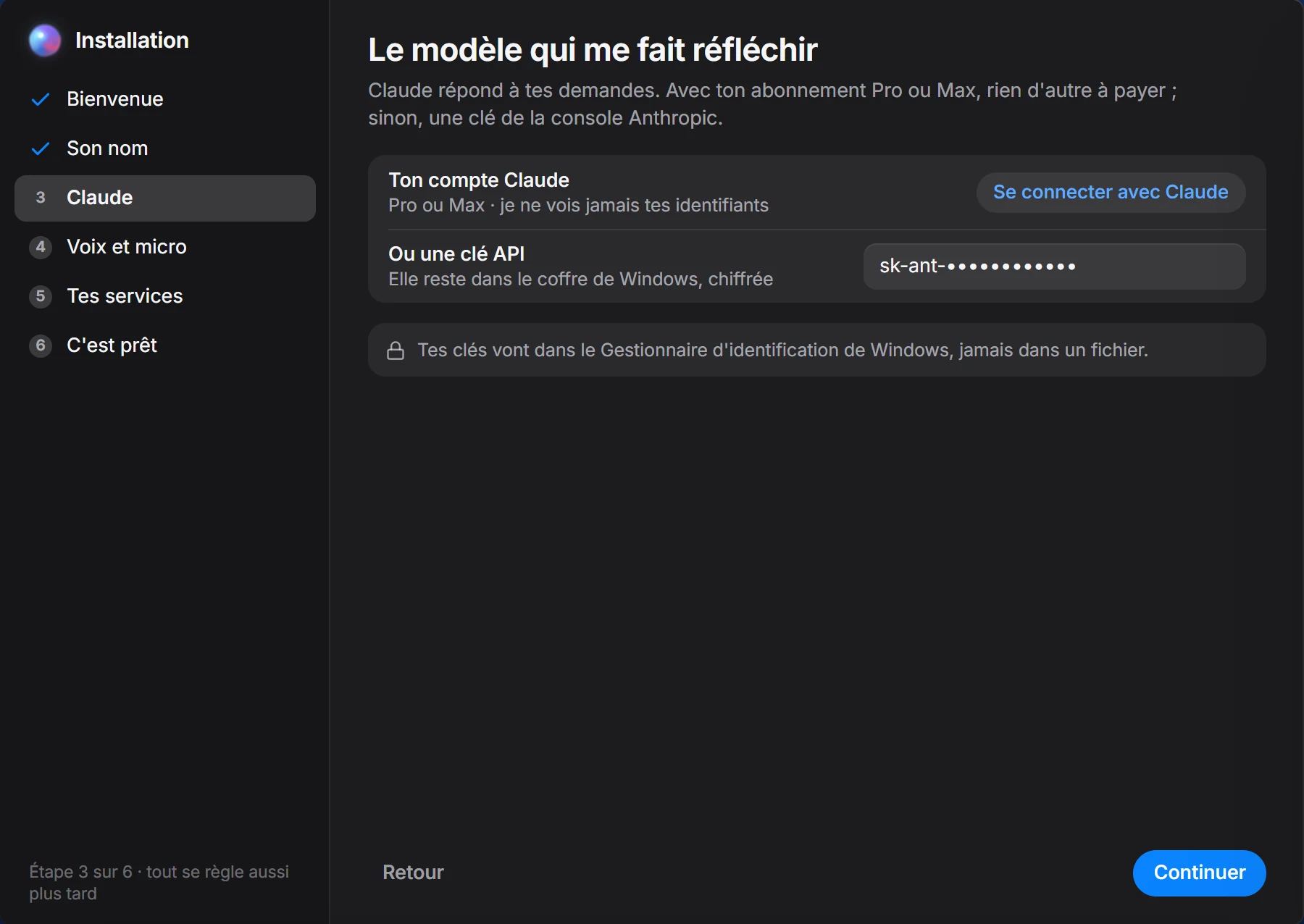
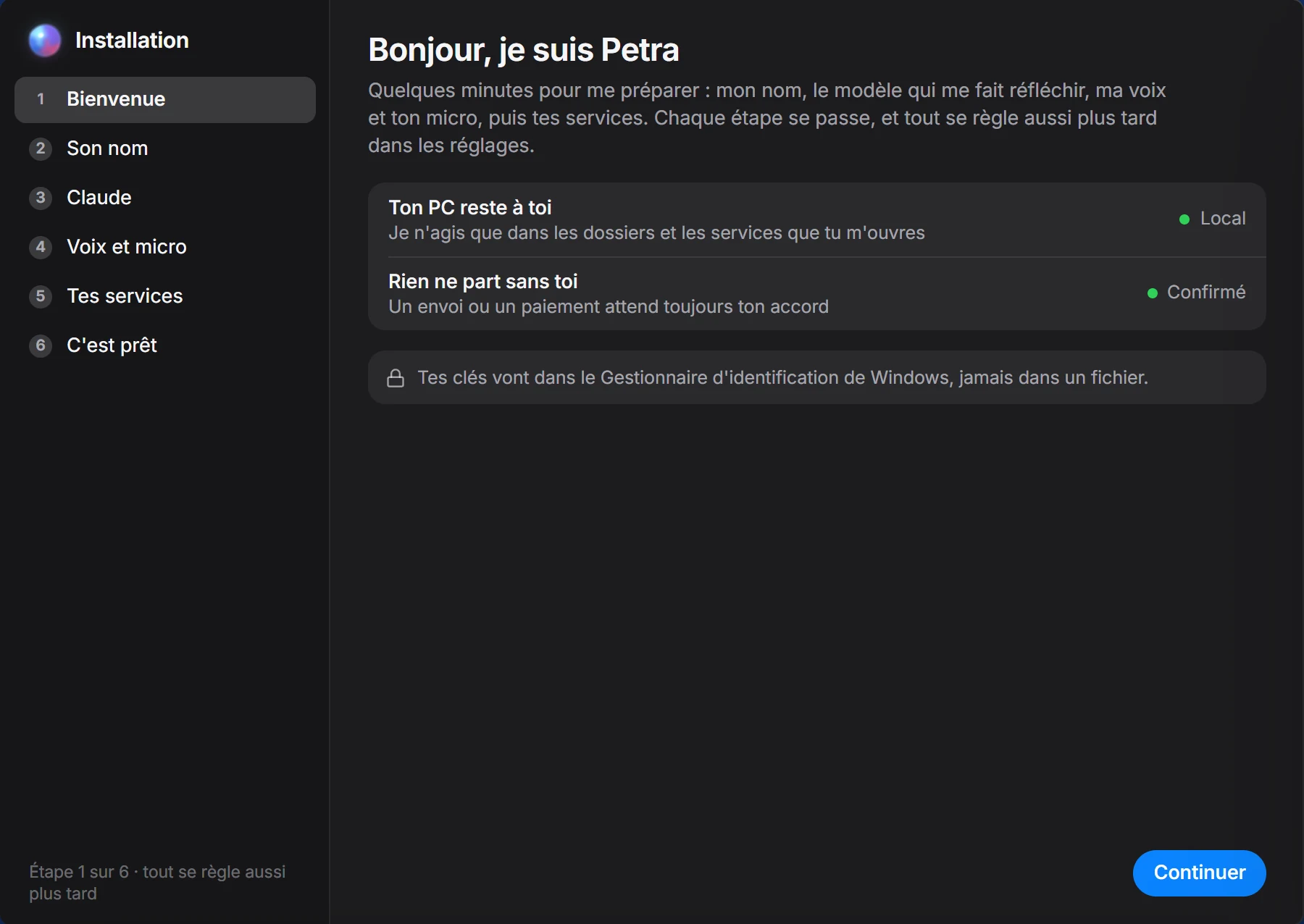
L’installation guidée, étape Bienvenue : « Bonjour, je suis Petra ».
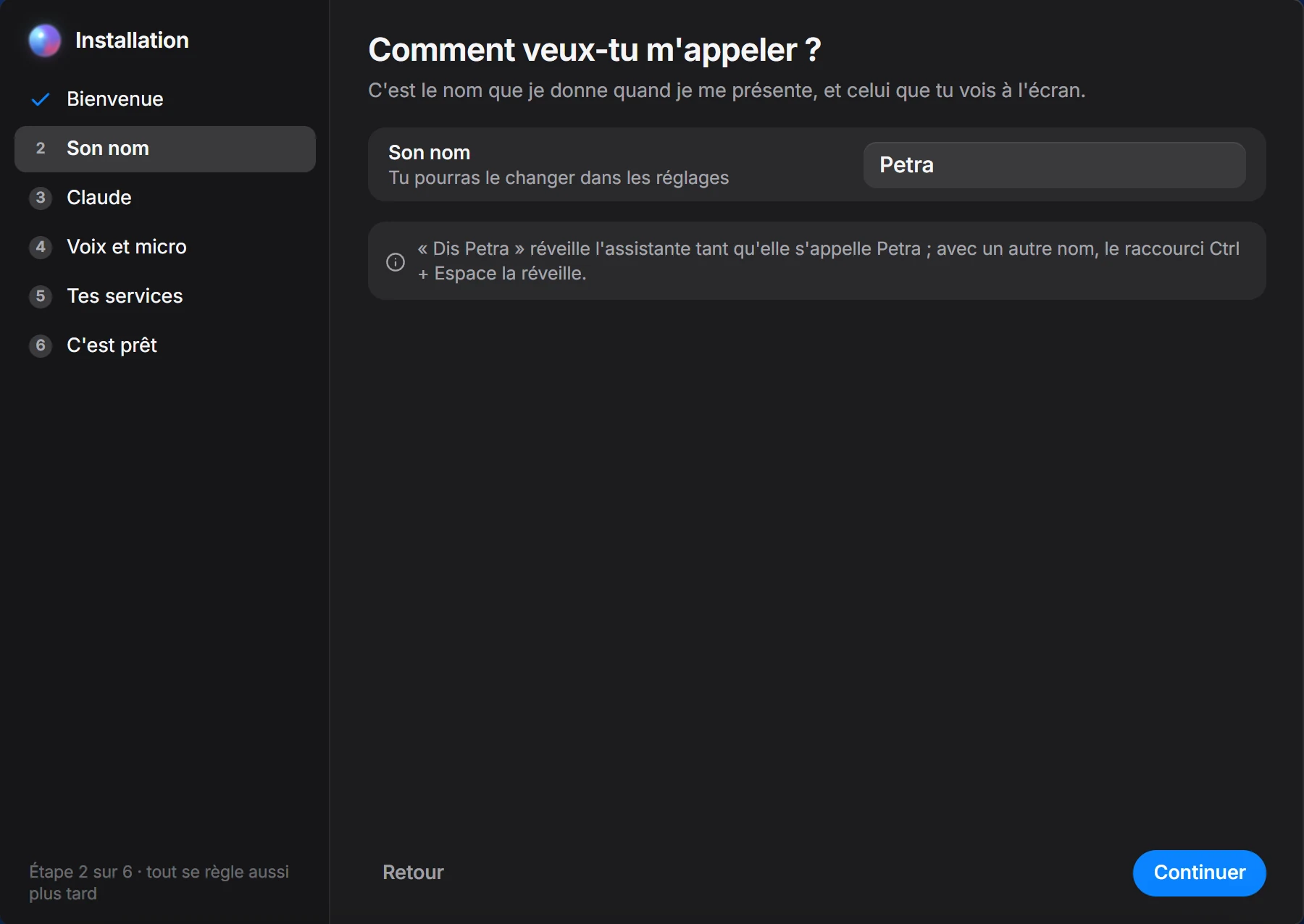
L’installation guidée, étape Son nom : comment veux-tu l’appeler.
L’installation guidée, étape Claude : ton compte Claude, ou une clé.
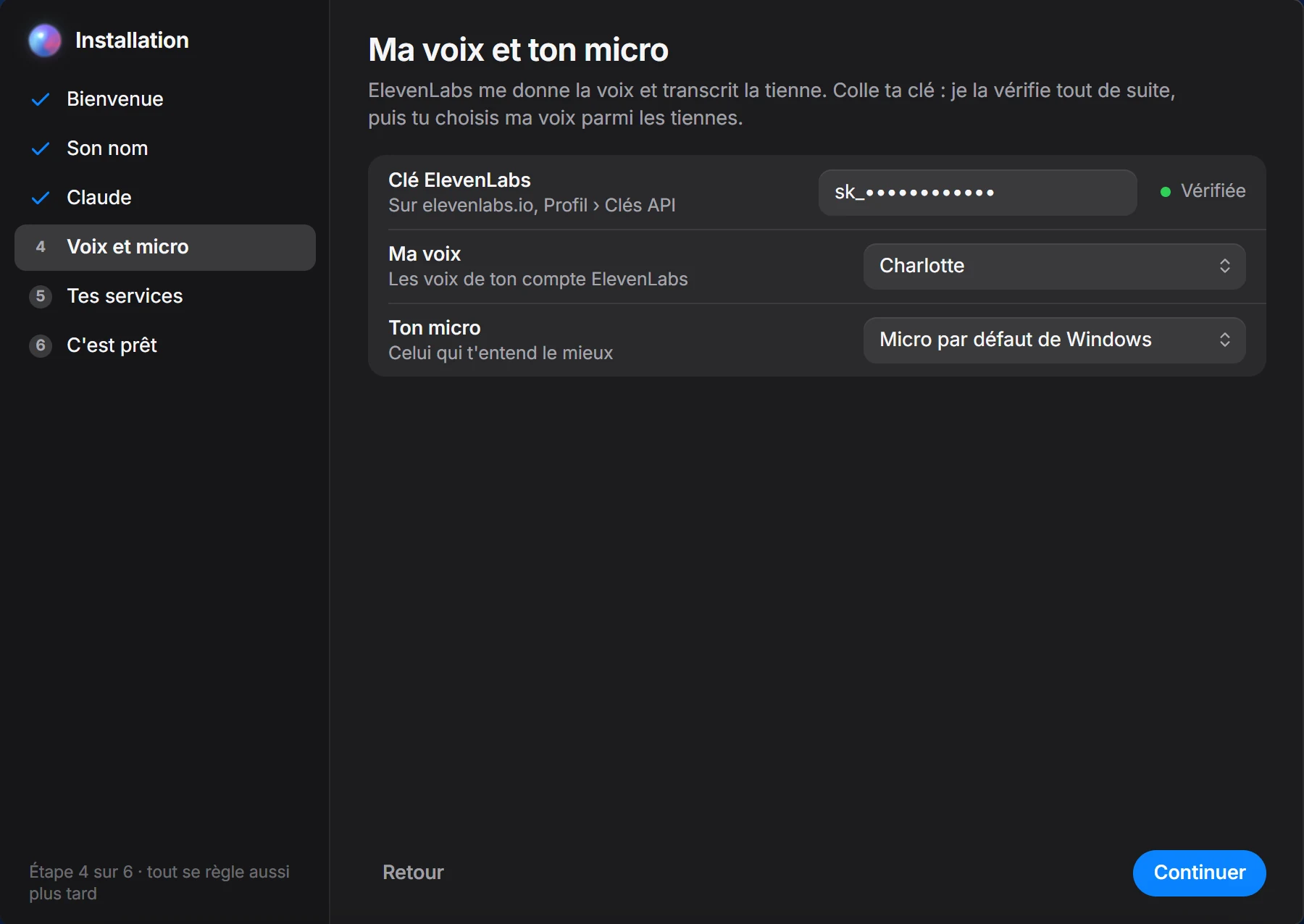
L’installation guidée, étape Voix et micro : la clé ElevenLabs, la voix et le micro.
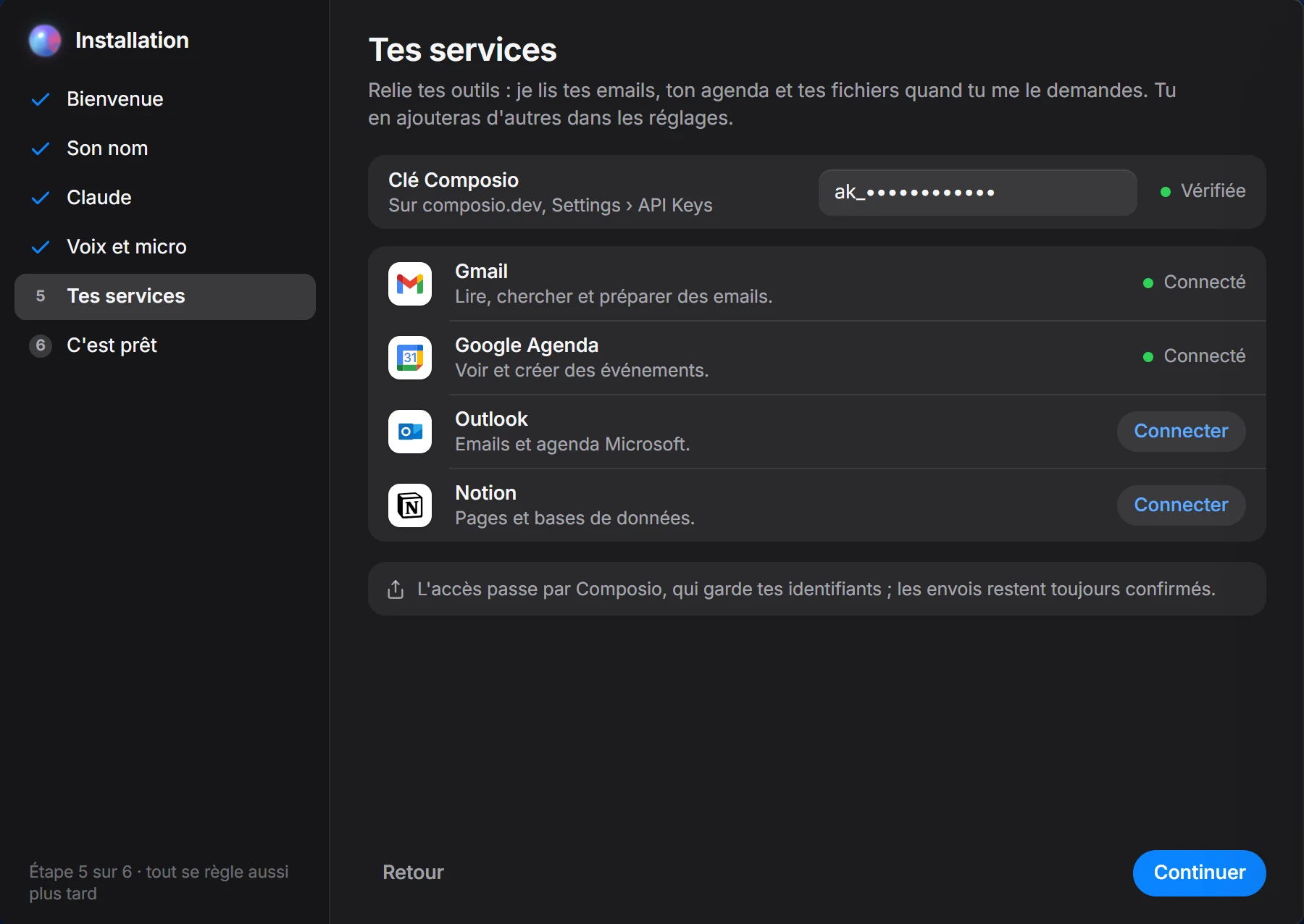
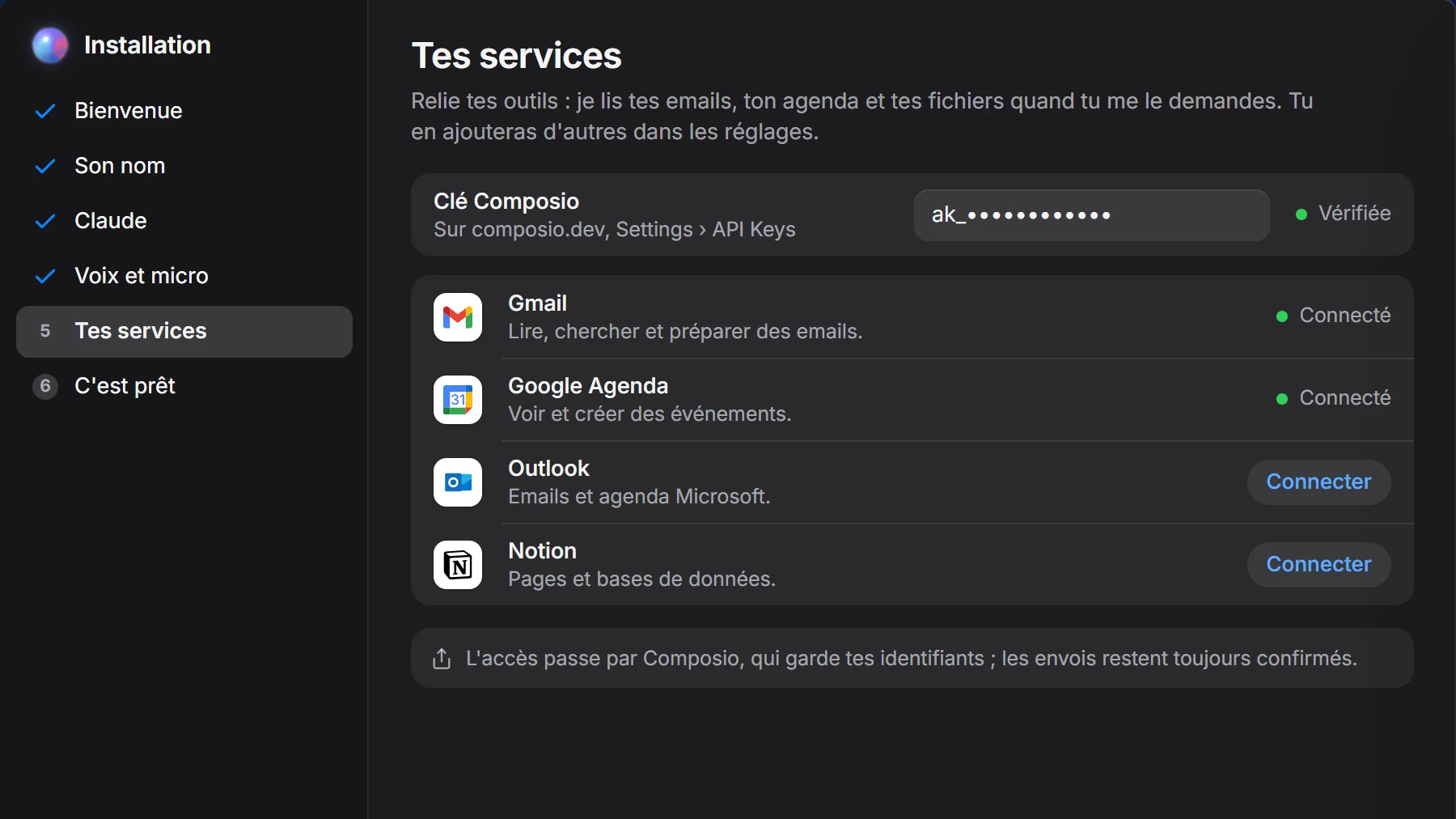
L’installation guidée, étape Tes services : la clé Composio vérifiée, Gmail et Google Agenda connectés.
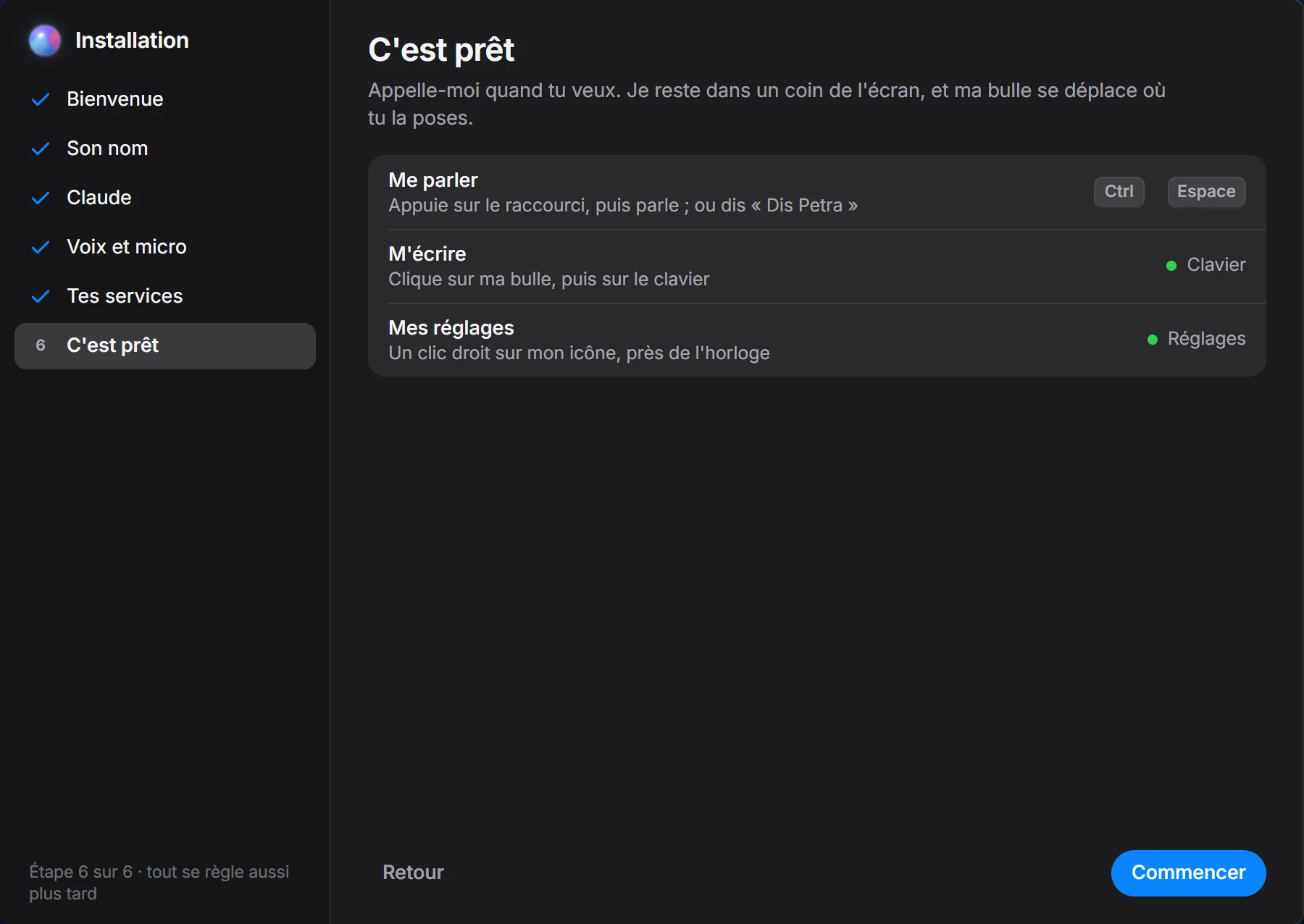
L’installation guidée, étape C’est prêt : comment lui parler.
Système
Windows 11, 64 bits
Pour penser
Ton compte Claude Pro ou Max, ou une clé API
Pour parler
Une clé ElevenLabs, un micro, des haut-parleurs ou un casque
Tes services
Une clé Composio, si tu veux relier Gmail, Agenda ou Notion

Les questions qu’on se pose.

Est-ce qu’elle m’écoute tout le temps ?

Non. Seul le mot de réveil est écouté, sur ton PC, par un petit modèle qui n’envoie rien. Ta voix ne part vers ElevenLabs que pendant un tour ouvert. Tu peux aussi couper le micro depuis son icône.

Qu’est-ce qu’il me faut pour l’utiliser ?

Windows 11, ton compte Claude Pro ou Max ou une clé API, et une clé ElevenLabs pour la voix. Une clé Composio si tu veux relier tes services.

Peut-elle envoyer un mail sans moi ?

Non. Un envoi ou un paiement attend toujours ta confirmation, à la voix ou au clic, même pendant une routine.

Peut-on changer son nom ?

Oui, dans l’installation guidée ou dans Réglages › Général. Avec un autre nom que Petra, c’est Ctrl + Espace qui la réveille.

Fonctionne-t-elle sans Internet ?

Non : le modèle qui réfléchit et la voix sont en ligne. Tout le reste, tes réglages, sa mémoire et son journal, reste sur ton PC.

Quelles langues parle-t-elle ?

Le français, pour le moment.

Comment la désinstaller ?

Paramètres › Applications › Petra. La désinstallation te demande si tes réglages, sa mémoire et tes clés partent aussi.

Petra t’attend.

Un fichier, six étapes guidées, et tu n’as plus qu’à parler.

Bientôt disponible

Le téléchargement ouvre bientôt.

Petra-Setup-0.1.0.exe · 307 Mo · Windows 11, 64 bits